Hintergrund zu einem Bild hinzufügen
Setz einen Screenshot oder ein freigestelltes Foto auf einen Farbverlauf oder eine Farbe, mit Abstand zum Rand, runden Ecken und Schatten, etwa für einen Post oder eine README. Hat ein Foto noch seinen eigenen Hintergrund, entferne den Hintergrund zuerst, sonst liegt der neue nur als Rand darum. Willst du nur einen schlichten Rand um ein Foto, kannst du stattdessen einen Rahmen um das Bild hinzufügen.
So fügst du einen Hintergrund hinzu#
- Füge das Bild mit Strg+V ein, zieh es hierher oder öffne es.
- Es erscheint auf dem Farbverlauf „Dämmerung“, mit Abstand, runden Ecken und Schatten. „Rückgängig“ (Strg+Z) nimmt den Hintergrund wieder weg. Ein Bild, das schon offen war, als du auf diese Seite kamst, oder eines, das du im Verlauf wieder öffnest, erscheint so, wie es gespeichert ist.
- Um einen Hintergrund hinzuzufügen oder zu wechseln, tippst du auf das Farbfeld „Hintergrund“ am Anfang der Rahmenleiste oder drückst F und wählst einen Farbverlauf, eine schlichte Farbe oder „Transparent“.
- „Abstand“ und „Ecken“ stellst du ein, indem du die Maustaste darauf gedrückt hältst und nach links oder rechts ziehst. Ein Antippen öffnet einen Regler. Ohne „Schatten“ liegt das Bild flach auf dem Hintergrund.
- Lass das Format auf „Auto“ für die Proportionen des Bildes, oder wähl 1:1, 4:5 oder 16:9 (auf dem Smartphone im Hochformat wischst du in der Leiste dorthin).
- Kopiere mit Strg+C oder speichere als PNG, JPEG oder WebP.
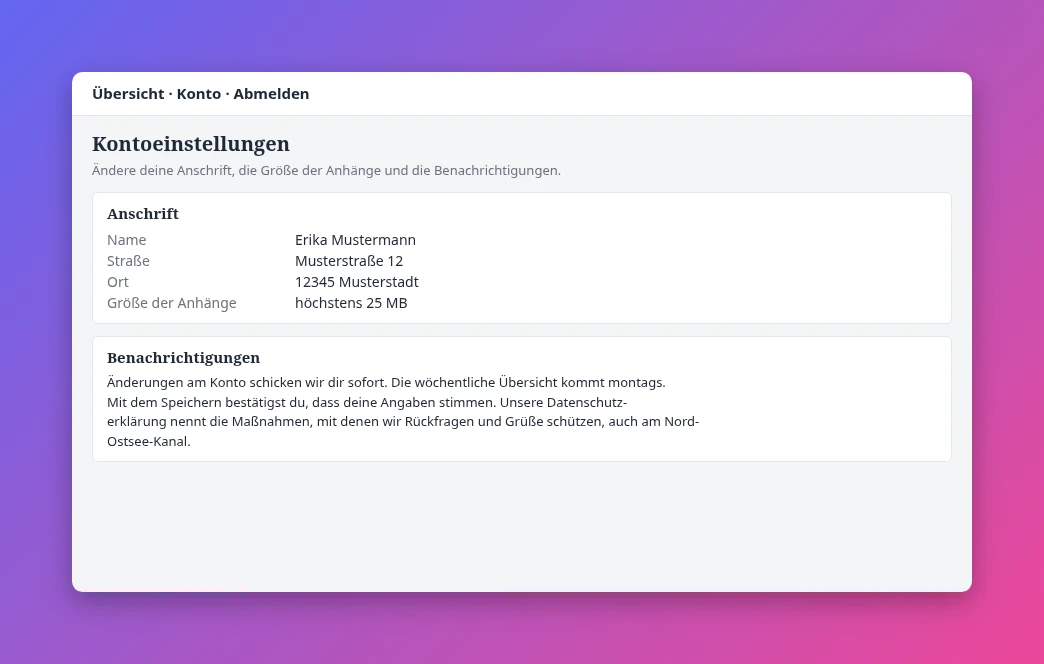
Farbverläufe und schlichte Hintergründe#
Die acht Farbverläufe reichen von der oberen linken Ecke bis zur unteren rechten. „Dämmerung“, „Sonnenuntergang“, „Ozean“, „Wiese“ und „Polarlicht“ sind mittlere Töne, vor denen sich ein heller Screenshot ebenso abhebt wie ein dunkler. „Pfirsich“ und „Himmel“ sind Pastelltöne für einen dunklen Screenshot, und „Nacht“, ein dunkles Schiefergrau, passt zu einem hellen. Darunter stehen „Weiß“, „Hellgrau“, „Schwarz“ und „Transparent“ und ein Feld für jede andere Farbe.
Abstand, runde Ecken und Schatten#
„Abstand“ ist ein Anteil der längeren Bildseite, von 0 bis 30 %. „Ecken“ rundet die Ecken des Bildes selbst ab, um bis zu 10 % seiner kürzeren Seite; die Ecken des Hintergrunds bleiben eckig. „Schatten“ wirft einen weichen Schatten vom Bild auf den Hintergrund.
Transparenter Hintergrund#
Mit „Transparent“ bleibt der Abstand durchsichtig, und der Schatten bleibt weich und halb durchsichtig. PNG und WebP speichern die Transparenz mit. JPEG kennt keine, deshalb wird der Abstand weiß, wie das Speichern-Menü sagt, wenn du JPEG wählst.
Fenster-Screenshots und freigestellte Fotos#
Bei einem Fenster-Screenshot mit transparenten Rändern und eigenem Schatten, wie macOS sie aufnimmt, scheint der Hintergrund durch die Ränder, und der Schatten des Rahmens fällt vom Fenster selbst. Schalte den „Schatten“ aus, um nur den des Fensters zu behalten. Genauso steht ein Foto, dessen Hintergrund du entfernt hast, auf dem Farbverlauf. Stehen „Abstand“ und „Ecken“ auf 0 % und das Format auf „Auto“, zeigt sich der Hintergrund nur durch die transparenten Stellen eines Bildes.
Screenshot beschriften#
Beschrifte den Screenshot mit Pfeilen, Text und nummerierten Schritten. Die Markierungen bleiben auf dem Screenshot und enden an seinem Rand, sie reichen nicht auf den Hintergrund.