Auf ein Bild zeichnen
Zeichne mit der Maus, dem Finger oder einem Eingabestift auf ein Foto oder einen Screenshot, in jeder Farbe und Breite. Striche, die du nicht mehr brauchst, radierst du wieder aus. Ein Strich mit dem „Stift“ oder dem „Pinsel“ verdeckt den Text darunter. Soll der Text lesbar bleiben, markiere ihn mit dem Textmarker (H).
So zeichnest du auf ein Bild#
- Füge ein Bild mit Strg+V ein, zieh eine Datei hierher oder öffne eine. Eine leere Leinwand gibt es nicht.
- Der „Stift“ (D, unter „Zeichnen“) ist schon ausgewählt. Zieh über das Bild, um zu zeichnen. Hast du hineingezoomt, halte beim Ziehen die Leertaste gedrückt, um den Bildausschnitt zu verschieben, statt zu zeichnen; das geht ebenso mit gedrückter mittlerer Maustaste oder mit dem Mausrad. Unter „Zeichnen“ liegen auch „Pinsel“ (P) und „Radiergummi“ (X), die du am Anfang der Optionsleiste wählst.
- Farbe und Deckkraft änderst du im Farbfeld „Farbe“ (F), die Breite in der Optionsleiste. Hakst du dort „Kontur“ an, bekommt der Strich einen feinen schwarzen oder weißen Rand und hebt sich so auch auf einem unruhigen Foto ab.
- Nimm einen Strich mit „Rückgängig“ (Strg+Z) zurück oder verwirf einen beliebigen im Verlauf.
- Kopiere mit Strg+C oder speichere als PNG, JPEG oder WebP.
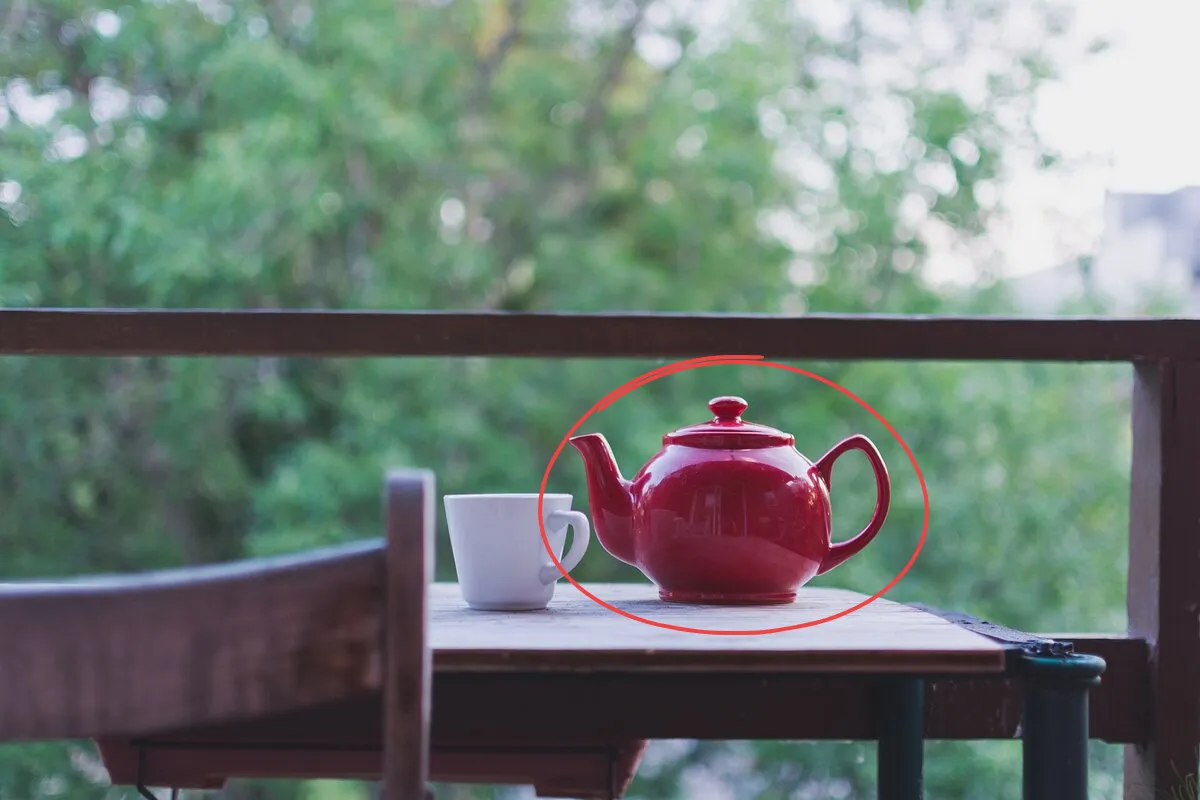
Mit dem Pinsel malen#
Der „Pinsel“ (P) malt breiter, wenn du langsam ziehst, und schmaler, wenn du schnell ziehst. Bei einem Eingabestift mit Druckerkennung hängt die Breite stattdessen davon ab, wie fest du aufdrückst. Mit „Breite“ stellst du ein, wie breit der Pinsel malt, und mit „Weiche Kante“, wie weit sein Rand ins Bild ausläuft. Zu beiden Enden hin läuft der Strich spitz zu. Hältst du beim Malen Umschalt gedrückt, wird der Strich gerade.
Striche mit dem Radiergummi entfernen#
Zieh mit dem „Radiergummi“ (X) über die Striche, die weg sollen. Sie verblassen, sobald er sie berührt, und verschwinden, wenn du loslässt. Einmal „Rückgängig“ (Strg+Z) holt alles zurück, was du in einem Zug entfernt hast. Tippst oder klickst du, ohne zu ziehen, verschwindet nur der oberste Strich an der Stelle.
Der Radiergummi entfernt immer ganze Striche, nie einen Teil davon, und nur solche, die mit „Stift“ oder „Pinsel“ gezeichnet sind. Linien, Pfeile, Formen, Text, nummerierte Schritte, Markierungen des Textmarkers und unscharfe Bereiche bleiben, wie sie sind. Das gilt auch für Linien und Formen, die beim Stillhalten aus einem Strich mit dem „Stift“ entstehen. Um eins davon zu löschen, wähl es mit „Verschieben“ (V) aus und drück Entf.
Gerade Linien, Pfeile und Formen#
Unter „Pfeil“ findest du Pfeile (A) und gerade Linien (G), unter „Form“ Kästen (S) und Ellipsen (C). Zwischen ihnen wechselst du am Anfang der Optionsleiste. Halte beim Ziehen Umschalt gedrückt, damit eine Linie in 45°-Schritten einrastet oder ein Kasten quadratisch bleibt. Wie du einen Screenshot beschriftest, steht unter Screenshot bearbeiten.
Hältst du beim Zeichnen mit dem „Stift“ Umschalt gedrückt, wird der Strich von seinem Anfang aus gerade und rastet ebenfalls in 45°-Schritten ein. Lässt du die Taste los, verläuft er wieder so, wie du ihn gezeichnet hast. Sieht ein Strich mit dem „Stift“ schon fast wie eine gerade Linie, eine Ellipse oder ein Kasten aus, halte am Ende etwa eine halbe Sekunde still. Dann wird er zu dieser Linie oder Form. Zeichnest du weiter, wird wieder ein Strich daraus. Lässt du dagegen los, ist das eine Linie oder Form wie jede andere: Mit „Verschieben“ (V) wählst du sie aus und ziehst an ihren Griffen, um die Größe zu ändern. Mit Entf löschst du sie.
Einen Strich nachträglich ändern#
Wähl das Werkzeug „Verschieben“ (V) und klick auf einen Strich, um ihn auszuwählen. Dann kannst du ihn verschieben, an einer Ecke ziehen, um ihn zu strecken, oder ihm eine andere Farbe, Breite oder Deckkraft geben. Bei einem Pinselstrich änderst du „Weiche Kante“ genauso wie die Breite, und bei einem Strich mit „Stift“ oder „Pinsel“ schaltest du „Kontur“ ein oder aus. Entf oder der Papierkorb am Ende der Optionsleiste löscht den Strich, und mit dem „Radiergummi“ (X) entfernst du Striche, ohne sie erst auszuwählen. Ein neuer Strich wird nicht ausgewählt, damit der nächste darauf oder daneben beginnen kann. Wählst du gleich nach dem Zeichnen „Verschieben“, ist der neue Strich schon ausgewählt.
Auf dem Smartphone zeichnen#
Zeichne mit einem Finger. Mit zwei Fingern zoomst du, um Details genauer zu sehen, oder verschiebst den Bildausschnitt, wenn du beide in dieselbe Richtung ziehst. Ein begonnener Strich wird verworfen, sobald der zweite Finger das Display berührt.
Mit einem Stift zeichnen#
Wenn Eingabestift und Browser die Druckerkennung unterstützen, wird ein Strich mit dem „Stift“ breiter, je fester du aufdrückst. Mit Maus, Finger oder einem Eingabestift ohne Druckerkennung zeichnet der „Stift“ so breit wie eingestellt, nur zu den Enden hin wird der Strich etwas schmaler.