Dibujar sobre una imagen
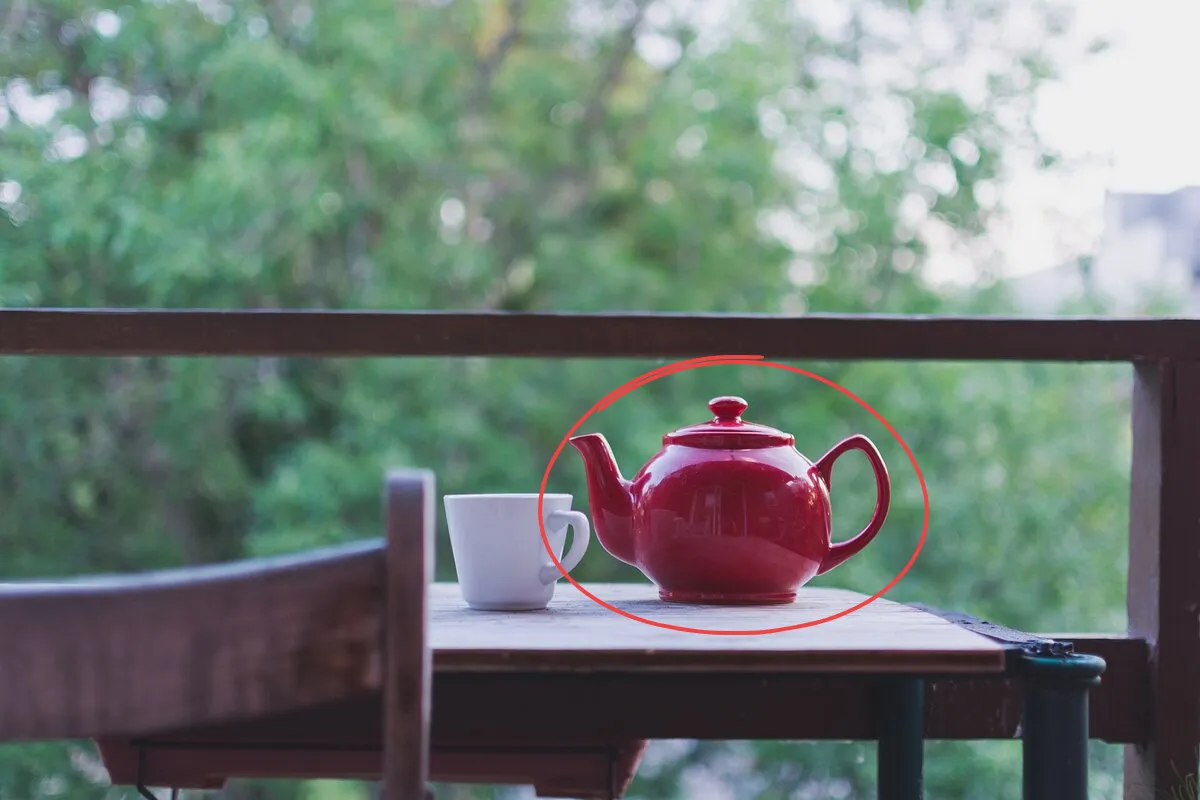
Dibuja sobre una foto o una captura de pantalla con el mouse, el dedo o un lápiz óptico, en cualquier color y grosor, y borra los trazos que ya no quieras. Un trazo de «Lápiz» o de «Pincel» tapa el texto que cruza, así que resalta el texto (H) que deba seguir siendo legible.
Cómo dibujar sobre una imagen#
- Pega una imagen con Ctrl+V, arrastra un archivo a la página o pulsa «Abrir». No hay un lienzo en blanco para empezar.
- La herramienta «Lápiz» (D, en el botón «Dibujar») ya está seleccionada. Arrastra sobre la imagen para dibujar. Cuando hayas hecho zoom, mantén pulsada la barra espaciadora y arrastra para desplazarte por la imagen en lugar de dibujar, igual que con el botón central o la rueda del mouse. «Dibujar» también incluye «Pincel» (P) y «Borrador» (X), que eliges al principio de la barra de opciones.
- Cambia el color y la opacidad con el botón «Color» (F), y el grosor con «Ancho» en la barra de opciones. Con la casilla «Contorno» marcada, el trazo lleva un borde fino, negro o blanco, para que destaque en una foto con muchos detalles.
- Deshaz un trazo con el botón «Deshacer» o con Ctrl+Z, o quita cualquier trazo desde el «Historial».
- Copia con Ctrl+C o guarda en PNG, JPEG o WebP.
Pintar con el pincel#
Con la herramienta «Pincel» (P), cuanto más despacio dibujas, más grueso sale el trazo, y cuanto más rápido, más fino. Con un lápiz óptico que detecta la presión, en cambio, el grosor depende de cuánto presionas. Los dos extremos del trazo terminan en punta. «Ancho» fija el grosor del pincel, y «Borde suave», cuánto se funde el borde del trazo con la imagen. Mantén pulsada la tecla Mayús para que el trazo salga recto.
Borrar trazos con el borrador#
Con la herramienta «Borrador» (X), arrastra sobre los trazos que quieras quitar. Cada uno se atenúa cuando el borrador lo alcanza y desaparece cuando sueltas. Un solo «Deshacer» (Ctrl+Z) recupera todo lo que borraste de una pasada. Si tocas o haces clic sin arrastrar, solo se borra el trazo que queda encima en ese punto.
El borrador quita trazos enteros, nunca una parte, y solo los que hiciste con «Lápiz» o «Pincel». Las líneas, las flechas, las formas, el texto, los pasos numerados, los resaltados y los difuminados se quedan como están. Tampoco se borran las líneas y las formas en las que se convierte un trazo de «Lápiz» cuando te detienes sin soltar. Para eliminar cualquiera de ellos, selecciónalo con la herramienta «Mover» (V) y pulsa Supr.
Líneas rectas, flechas y formas#
El botón «Flecha» dibuja flechas (A) y líneas rectas (G), y el botón «Forma», recuadros (S) y elipses (C). Elige qué dibuja cada botón al principio de la barra de opciones. Mantén pulsada la tecla Mayús mientras arrastras para que una línea tenga un ángulo múltiplo de 45° o un recuadro sea cuadrado. Para anotar una captura de pantalla, mira cómo editarla.
Con la herramienta «Lápiz», Mayús hace que el trazo salga recto desde donde empezaste, con esos mismos ángulos. Al soltar la tecla, el trazo recupera el recorrido que habías dibujado. Si un trazo de «Lápiz» se parece bastante a una línea recta, una elipse o un recuadro, detente al final alrededor de medio segundo, sin soltar, y se convierte en esa línea o forma. Si sigues dibujando, vuelve a ser un trazo a mano alzada. Si sueltas, en cambio, queda una línea o una forma como las que dibujan los botones «Flecha» y «Forma», así que puedes seleccionarla con la herramienta «Mover» (V), arrastrar sus puntos para cambiarle el tamaño y eliminarla con Supr.
Cambiar un trazo después#
Elige la herramienta «Mover» (V) y haz clic en un trazo para seleccionarlo. Después puedes arrastrarlo para moverlo, estirarlo desde una esquina o cambiar su color, grosor u opacidad. Cambia el «Borde suave» de un trazo de «Pincel» igual que su grosor, y marca o desmarca la casilla «Contorno» de un trazo de «Lápiz» o de «Pincel». Supr o la papelera al final de la barra de opciones eliminan el trazo, y la herramienta «Borrador» (X) quita trazos sin que tengas que seleccionarlos. Un trazo nuevo no queda seleccionado, así que el siguiente puede empezar encima o al lado. Si eliges «Mover» en cuanto terminas de dibujar, se selecciona el trazo que acabas de hacer.
Dibujar en un teléfono#
Dibuja con un dedo. Apoya un segundo dedo y pellizca para ver los detalles de cerca, y arrastra con los dos dedos para desplazarte por la imagen. Si estabas dibujando un trazo, se descarta al apoyar el segundo dedo.
Dibujar con un lápiz óptico#
Cuando tu lápiz óptico y tu navegador detectan la presión, cuanto más presionas, más grueso sale el trazo de «Lápiz». Con un mouse, un dedo o un lápiz óptico que no detecta la presión, el grosor de «Lápiz» se queda en el valor que elegiste, salvo en los extremos, donde el trazo se afina un poco.