Pixelar parte de una imagen
Convierte una cara, un fondo cargado o una matrícula o placa en un mosaico de grandes bloques de color.
¿Se puede revertir un pixelado?#
El pixelado no es seguro para el texto. La imagen guardada contiene el color medio de cada bloque. El texto pixelado todavía se puede volver a leer en parte, y los bloques pequeños lo facilitan. El proyecto Depix recupera texto de capturas de pantalla pixeladas. Para ello, el programa pixela la misma fuente del mismo modo y compara los bloques. Para ocultar un nombre, un número o una contraseña, tápalo con un recuadro opaco, como al tapar datos en una captura de pantalla.
Cómo pixelar parte de una imagen#
- Pega una imagen con Ctrl+V, arrastra un archivo a la página o pulsa «Abrir».
- La herramienta «Difuminar» ya está seleccionada, con «Pixelado» activado. Arrastra un recuadro sobre la zona, o elige la forma «Pincel» y pinta encima; los bloques aparecen a medida que avanzas.
- Ajusta el tamaño de los bloques con «Bloque» en la barra de opciones. Cuanto más grandes, más ocultan.
- Para una cara, elige la forma «Elipse» para que solo se pixelen los bloques que cubre el óvalo y no las esquinas del recuadro.
- Copia con Ctrl+C o guarda en PNG, JPEG o WebP.
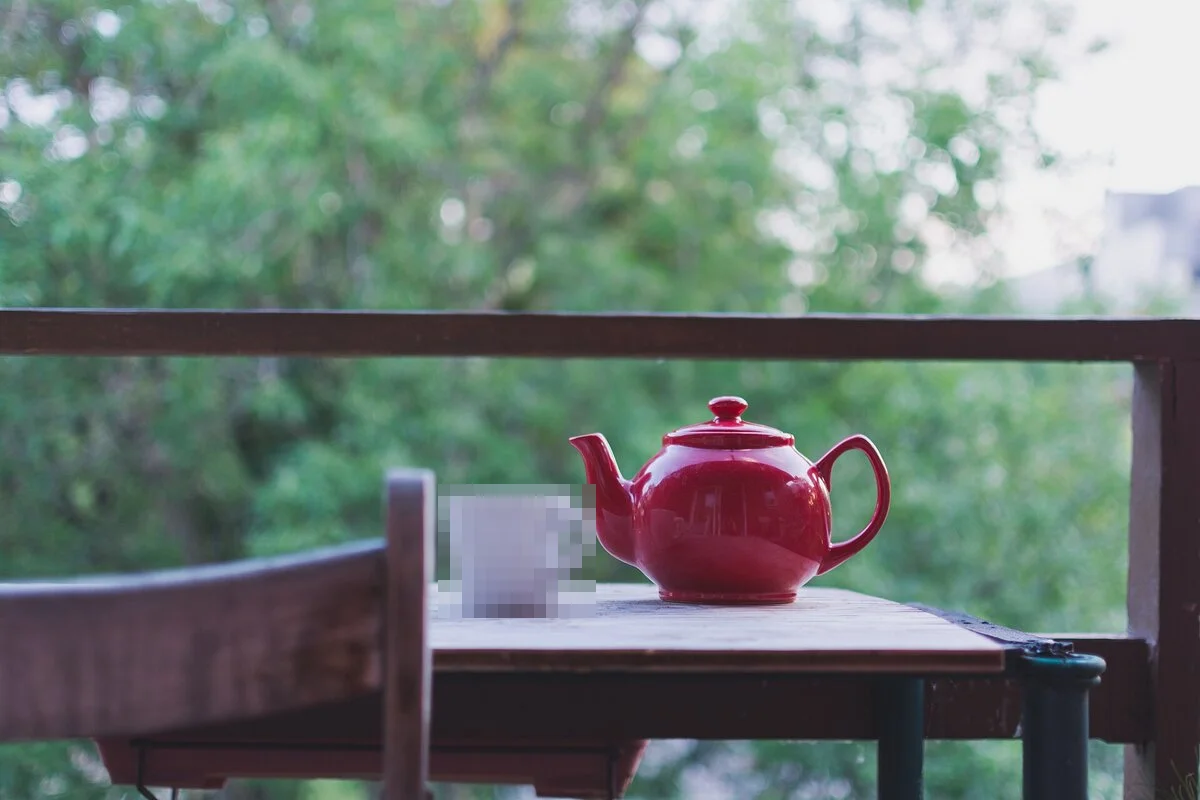
Pixelar una cara#
Elige la forma «Elipse» y arrastra desde encima de la frente hasta debajo de la barbilla. Incluye el cabello y las orejas, porque también permiten reconocer a alguien. Luego aumenta el tamaño de los bloques hasta que no se distingan los ojos ni la boca. Cada cara puede tener su propio óvalo, y más tarde puedes seleccionar uno para moverlo o cambiar el tamaño de sus bloques. Para encontrar todas las caras de una foto de una vez, pulsa «Buscar caras» en la barra, como muestra la página para pixelar o difuminar caras.
Pixelar una matrícula o placa, o un fondo#
Los bloques quedan bien en un fondo desordenado, en una pantalla en segundo plano o en una matrícula o placa. Para una matrícula o placa, aumenta el tamaño de los bloques hasta que no se distinga ninguna letra ni ningún número.
¿Pixelar o difuminar?#
Los dos se hacen con la misma herramienta. Cambia entre «Difuminado» y «Pixelado» en la barra de opciones, o selecciona un recuadro que ya dibujaste y cambia su efecto. Difuminar parte de una foto da un aspecto más suave, y el pixelado deja claro que algo se ocultó. Para censurar una imagen, hay una tercera opción: un recuadro opaco, que no deja en el archivo guardado nada de lo que tapa.