Censurar una imagen
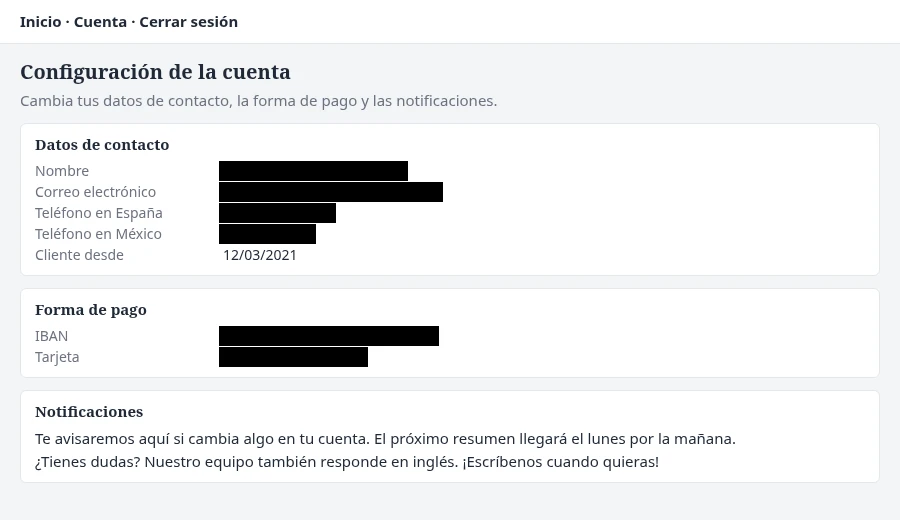
Oculta una cara, un nombre, un número de cuenta o una matrícula o placa en una foto o una captura de pantalla antes de compartirla. Tápalo con un recuadro opaco, o pixélalo o difumínalo. Lo que tapa un recuadro desaparece del archivo guardado.
Cómo censurar una imagen#
- Pega una imagen con Ctrl+V, arrastra un archivo a la página o pulsa «Abrir».
- La herramienta «Forma» ya está seleccionada y dibuja rectángulos opacos. Arrastra un recuadro sobre cada parte que quieras ocultar y elige su color con el botón «Color» (F). El botón «Deshacer» o Ctrl+Z quita un recuadro.
- Deja marcada la casilla «Relleno» en la barra y la «Opacidad», bajo los colores, en 100 %. Si no, se ve lo que hay debajo del recuadro.
- Revisa toda la imagen y luego cópiala con Ctrl+C o guárdala en PNG, JPEG o WebP.
¿Recuadro, pixelado o difuminado?#
Un recuadro opaco sustituye lo que tapa por un solo color. Úsalo para el texto, como cuando tapas datos en una captura de pantalla: nombres, números de cuenta, contraseñas.
El pixelado convierte la zona en bloques grandes, cada uno del color medio de los píxeles que sustituye. Los bloques grandes ocultan una cara o una matrícula o placa y dejan claro que algo se ocultó. Para pixelar parte de una imagen, elige «Difuminar» (B) en la barra de herramientas, luego «Pixelado» en su barra, y aumenta el tamaño de los bloques con «Bloque».
El difuminado suaviza la zona. Sirve para un fondo cargado o para un transeúnte que debe pasar a segundo plano en vez de destacar. Con la misma herramienta en «Difuminado», puedes difuminar parte de una foto y ajustar su «Intensidad».
Por qué solo un recuadro oculta el texto#
El texto pixelado o difuminado se puede volver a leer en parte. Cada bloque conserva el color medio de los píxeles que tiene debajo, y un programa puede comparar esos bloques con texto pixelado del mismo modo. También un difuminado leve se puede revertir en parte. Un recuadro no conserva nada del texto. En un PNG guardado, cada píxel dentro del recuadro es del color del recuadro.
Buscar caras o datos privados automáticamente#
En una captura de pantalla, pulsa el botón «Buscar» que aparece al abrirla, o «Buscar datos privados» en la barra de «Forma». El reconocimiento de texto lee la imagen en tu dispositivo y encuentra correos, números de teléfono y de tarjeta, IBAN y claves, pero no nombres ni direcciones postales. Si no hay archivos de modelos guardados, necesita 3.5 MB, y la página pregunta antes de descargarlos.
En una foto de personas, ese botón «Buscar» usa el mismo buscador de texto. Para las caras, elige «Difuminar» (B), luego «Pixelado» en su barra, y pulsa «Buscar caras». Al buscador de caras se le puede escapar una cara girada o medio oculta. En la página para pixelar o difuminar caras, el botón «Buscar» que aparece al abrir una foto usa el buscador de caras. Ninguno de los dos busca matrículas ni placas, así que tápalas con un recuadro o con bloques grandes.
Toca un contorno para dejarlo fuera y luego pulsa el botón con el número, como «Tapar 7» o «Pixelar 5». El buscador de texto tapa el resto con recuadros opacos; el de caras, cada cara con un óvalo propio.