Aumentar la resolución de una imagen
Haz que una foto tenga el doble o el cuádruple de ancho y de alto. Un modelo de IA enfoca sus bordes y quita los bloques de JPEG mientras la amplía, y se ejecuta en tu dispositivo, así que la foto no se sube. Va mejor con fotos que con capturas de pantalla.
Cómo aumentar la resolución de una imagen#
- Pega una foto con Ctrl+V, arrastra un archivo a la página o pulsa «Abrir».
- Elige 2× o 4× en la barra; al final de la barra aparece el tamaño que tendrá la imagen. Luego pulsa el botón «Ampliar 2×» o «Ampliar 4×» que aparece al abrir la foto, o el mismo botón de la barra.
- La imagen más grande reemplaza la foto con una «Intensidad» del 50 %, mitad resultado del modelo y mitad foto ampliada por el navegador. Para bordes más nítidos, sube la «Intensidad» hacia el 100 %, y bájala hacia el 10 % para cambiar menos. Para ajustarla, arrástrala hacia los lados con el mouse, o púlsala para abrir su control.
- Cópiala, o guárdala en PNG, JPEG o WebP. Si la última vez guardaste a un tamaño menor, el menú «Guardar» mantiene ese tamaño y lo avisa, y con 100 % se conserva el de la imagen ampliada.
«Intensidad» cambia el resultado hasta que hagas otro cambio, como dibujar una flecha o recortar. Un solo «Deshacer» (Ctrl+Z) recupera la foto en su tamaño original, sin importar cómo hayas ajustado la «Intensidad». Los recuadros, las flechas, el texto y los difuminados que agregaste antes crecen con la foto. En las demás páginas, elige la herramienta «Mejorar», entre «Quitar fondo» y «Leer», cerca del final de las herramientas (en un teléfono, desliza la barra de herramientas hasta ella), y elige 2× o 4× en su barra.
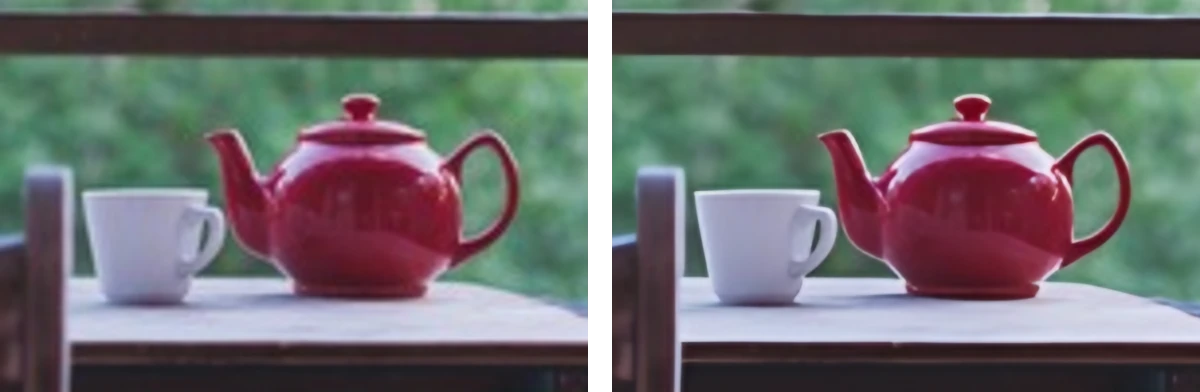
Fotos, no capturas de pantalla#
El modelo se entrenó con fotos. En una captura de pantalla, al 100 % vuelve negro el texto gris y blancos los fondos gris claro, y al 50 % el texto sigue saliendo más oscuro. Los bordes y las letras salen nítidos, pero sus tonos no se quedan como estaban.
Hasta qué tamaño puede llegar#
2× duplica el ancho y el alto, así que la imagen tiene cuatro veces más píxeles, y 4× le da dieciséis veces más. Una foto de 960 píxeles de ancho o más sale con al menos 3840 píxeles de ancho a 4×, el ancho de 4K. En la mayoría de los equipos, el resultado puede llegar a 8192 píxeles en su lado más largo, así que 4× admite una foto de hasta 2048 píxeles y 2×, una de hasta 4096. Un teléfono, una tableta o un dispositivo con poca memoria edita imágenes de hasta 4096 píxeles, así que ahí 4× admite una foto de hasta 1024 píxeles y 2×, una de hasta 2048: una foto de teléfono de 12 megapíxeles (4000 × 3000) no se puede ampliar en el teléfono. La barra muestra el tamaño que obtendrás, o por qué no se puede usar un factor.
Para un ancho exacto, amplía primero y luego cambia el tamaño de la imagen a ese ancho al guardar. Para agrandar una parte de una foto demasiado grande para ampliarla entera, primero recorta la foto a esa parte.
¿Más grande sin perder calidad?#
Lo que agrega el modelo es lo que supone que mostraría una foto más grande. Los bordes salen más nítidos que en una ampliación simple, pero las texturas finas pueden quedar lisas y como pintadas: la piel puede parecer de cera, y una cara pequeña puede cambiar, con los ojos y la sonrisa redibujados. Lo que ocultaba un pixelado o un difuminado no vuelve.
Ruido y artefactos de JPEG#
Al ampliar, se quitan el grano y los bloques de un JPEG comprimido: al 100 % los bloques desaparecen, y al 50 % se notan menos. Para quitarlos sin cambiar el tamaño de la foto y con la intensidad que prefieras, elige 1× en la barra para quitar el ruido de la foto en lugar de ampliarla.
Rastros junto a recuadros, difuminados y pixelados#
La ampliación lee la foto que hay bajo los recuadros, los difuminados y los pixelados que dibujaste, así que los píxeles que los rodean pueden llevar rastros tenues de lo que ocultan. Cada píxel que genera depende de la zona de la foto que se extiende unos 34 píxeles a su alrededor, tapada o no, tanto si tapas antes de ampliar como después. Los rastros son tenues, pero están en el archivo guardado. Para que una parte tapada no aparezca en el resultado, guarda la foto ya tapada, abre el archivo guardado y amplíala ahí, o haz que cada recuadro, difuminado o pixelado sobrepase en unos 34 píxeles lo que oculta, que son 68 píxeles de un resultado a 2× y 136 de uno a 4×.
¿De qué tamaño se imprime?#
A 300 píxeles por pulgada (ppp), 4000 píxeles se imprimen con unos 34 cm (13.3 pulgadas) de ancho. El archivo guardado no tiene un tamaño de impresión, así que elígelo en la ventana de impresión, o el programa desde el que imprimes elegirá uno.
Tamaño de la descarga y velocidad#
Un modelo para ampliar imágenes (Real-ESRGAN) se ejecuta en tu navegador. Si no hay archivos de modelos guardados, necesita 11.1 MB (6.6 MB son del entorno de ejecución, que también se usa para quitar el fondo y buscar caras). Es el mismo modelo que quita el ruido, así que, una vez que esta página o la de quitar el ruido lo descarga, la otra no necesita nada más. La página pregunta antes de descargar los archivos que faltan, y una vez guardados puedes ampliar imágenes sin conexión. Si el navegador puede usar la tarjeta gráfica (WebGPU), el modelo tarda unos segundos. Si no, se ejecuta en el procesador, donde medio megapíxel tarda 40 segundos o más, así que ahí admite imágenes de hasta 0.5 megapíxeles, o 0.25 en un teléfono, una tableta o un dispositivo con poca memoria, y la barra lo avisa si la imagen es más grande. Un proceso que vaya a tardar más de 3 minutos se detiene y dice cuánto habría tardado.