Aumentar a resolução de uma imagem
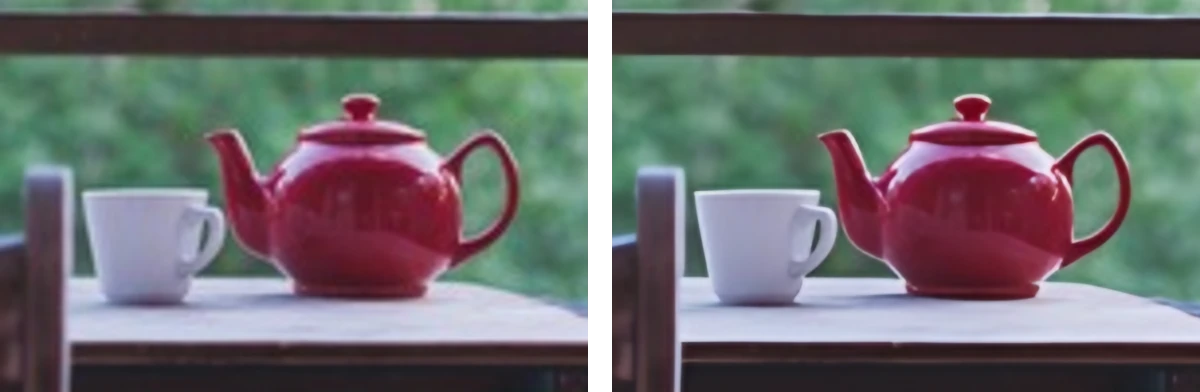
Deixe uma foto duas ou quatro vezes mais larga e mais alta. Um modelo de IA deixa as bordas mais nítidas e remove os blocos do JPEG enquanto amplia a foto, e ele é executado no seu dispositivo, então a foto não é enviada. É mais indicado para fotos do que para capturas de tela.
Como ampliar uma imagem#
- Cole uma foto com Ctrl+V, arraste um arquivo para a página ou pressione “Abrir”.
- Escolha 2× ou 4× na barra de opções. O fim da barra mostra o tamanho que a imagem vai ter. Depois, pressione o botão “Ampliar 2×” ou “Ampliar 4×”, que aparece quando a foto é aberta, ou o mesmo botão na barra.
- A imagem maior substitui a foto com uma intensidade de 50%, metade do resultado do modelo e metade da foto aumentada pelo navegador. Para bordas mais nítidas, leve a intensidade para perto de 100%, e para perto de 10% para mudar menos. Arraste “Intensidade” para a esquerda ou para a direita com o mouse, ou toque nela para abrir o controle deslizante.
- Copie a imagem, ou salve em PNG, JPEG ou WebP. Se você salvou pela última vez em um tamanho menor, o menu “Salvar” mantém esse tamanho e avisa. Escolha 100% nesse menu para manter o tamanho ampliado.
“Intensidade” muda o resultado até você editar outra coisa, como desenhar uma seta ou cortar a imagem. Desfazer uma única vez (Ctrl+Z) traz de volta a foto no tamanho original, qualquer que tenha sido a intensidade. Retângulos, setas, texto e desfoques que você colocou antes crescem com a foto. Nas outras páginas, escolha a ferramenta “Melhorar”, entre “Remover fundo” e “Ler”, perto do fim da barra de ferramentas (no celular, deslize a barra até ela), e 2× ou 4× na barra de opções dela.
Fotos, não capturas de tela#
O modelo foi treinado com fotos. Em uma captura de tela, em 100%, ele deixa preto o texto cinza e deixa brancos os fundos cinza-claro, e mesmo em 50% o texto fica mais escuro. Bordas e letras ficam nítidas, mas mudam de tom.
Até que tamanho dá para ampliar#
2× dobra a largura e a altura, então a imagem fica com quatro vezes mais pixels, e 4×, com dezesseis vezes mais. Uma foto com 960 pixels de largura ou mais fica com pelo menos 3840 pixels de largura em 4×, a largura do 4K. Na maioria dos computadores, o resultado pode ter até 8192 pixels no lado maior, então 4× aceita uma foto de até 2048 pixels, e 2×, uma de até 4096. Um celular, um tablet ou um dispositivo com pouca memória edita imagens de até 4096 pixels, então, nesses dispositivos, 4× aceita uma foto de até 1024 pixels, e 2×, uma de até 2048. Assim, uma foto de celular de 12 megapixels (4000 × 3000) não pode ser ampliada no celular. A barra mostra o tamanho que você vai ter, ou por que um fator não pode ser usado.
Para uma largura exata, amplie primeiro e depois redimensione a imagem para essa largura ao salvar. Para ampliar uma parte de uma foto grande demais para ser ampliada inteira, primeiro corte a foto para deixar só essa parte.
Ampliar sem perder qualidade?#
O que o modelo acrescenta é o palpite dele sobre o que uma foto maior mostraria. As bordas ficam mais nítidas do que em um aumento simples, mas texturas finas podem ficar lisas, como se fossem pintadas: a pele pode ficar com aparência de cera, e um rosto pequeno pode mudar, com os olhos e o sorriso redesenhados. O que uma pixelização ou um desfoque escondeu não volta.
Ruído e artefatos de JPEG#
A ampliação também remove a granulação e os blocos de um JPEG comprimido. Em 100%, os blocos somem, e em 50%, ficam mais fracos. Para removê-los mantendo o tamanho da foto, com uma intensidade que você define, escolha 1× na barra para remover o ruído da foto.
Vestígios perto de retângulos, desfoques e pixelizações#
A ampliação lê a foto sob os retângulos, os desfoques e as pixelizações que você desenhou nela, então os pixels perto deles podem conter leves vestígios do que eles escondem. Cada pixel que ela gera depende da foto até cerca de 34 pixels ao redor, coberta ou não, quer você cubra antes, quer depois de ampliar. Os vestígios são leves, mas ficam no arquivo salvo. Para deixar uma parte coberta fora do resultado, salve a foto com as áreas cobertas, abra o arquivo salvo e amplie esse arquivo, ou estenda cada cobertura cerca de 34 pixels além do que ela esconde, o que corresponde a 68 pixels no resultado em 2× e a 136 no resultado em 4×.
Qual vai ser o tamanho na impressão?#
A 300 pixels por polegada, 4000 pixels saem com cerca de 34 cm (13,3 polegadas) de largura na impressão. O arquivo salvo não contém um tamanho de impressão, então defina esse tamanho na janela de impressão, senão o programa que você usar para imprimir escolhe um.
Tamanho do download e velocidade#
Um modelo de ampliação (Real-ESRGAN) é executado no seu navegador. Se nenhum arquivo de modelo estiver armazenado, ele precisa de 11,1 MB, dos quais 6,6 MB são do ambiente de execução, que também serve para remover o fundo e para detectar rostos. É o mesmo modelo que remove o ruído, então, depois que uma das duas páginas o tiver baixado, a outra não precisa de mais nada. A página pede sua permissão antes de baixar os arquivos que faltam. Depois que eles estiverem armazenados, você pode ampliar imagens offline. Quando o navegador pode usar a placa de vídeo (WebGPU), a ampliação leva alguns segundos. Nos outros casos, o modelo é executado no processador, onde meio megapixel leva 40 segundos ou mais, então, nesse caso, ele aceita imagens de até 0,5 megapixel, ou 0,25 em um celular, um tablet ou um dispositivo com pouca memória, e a barra avisa quando a imagem é maior. Um processamento que levaria mais de 3 minutos é interrompido e informa quanto tempo teria levado.