Destacar parte de uma imagem
Destaque texto em uma captura de tela ou chame a atenção para parte de uma foto, como você faria com um marca-texto.
Como destacar parte de uma imagem#
- Cole uma imagem com Ctrl+V, arraste um arquivo para a página ou pressione “Abrir”.
- A ferramenta “Marca-texto” (H, no botão “Destacar” da barra de ferramentas) já está selecionada. Ela tem cor e opacidade próprias, um amarelo suave com 40% de opacidade, até você mudá-las. Desenhe um retângulo sobre o texto ou a área a destacar.
- Escolha “Elipse” na barra de opções para uma área redonda, ou “Pincel” para pintar o destaque à mão. “Tamanho” define a largura do pincel.
- Pressione o botão “Cor” para mudar a cor, ou deixe o destaque mais forte ou mais fraco com o controle deslizante “Opacidade”, abaixo das cores. O seletor de cores começa com amarelo, verde, rosa e azul.
- Deixe a opção “Preservar texto” marcada para texto, ou desmarque-a para uma camada de cor uniforme.
- Copie com Ctrl+C ou salve em PNG, JPEG ou WebP.
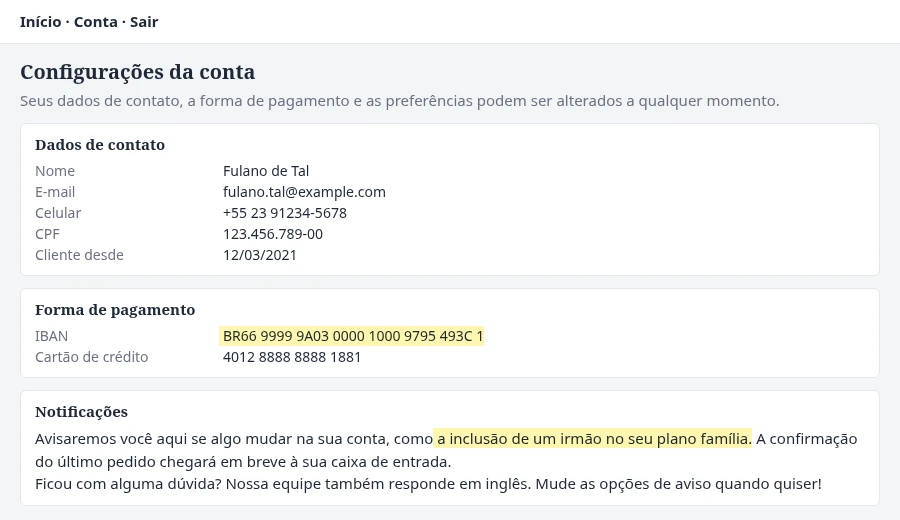
Destacar texto em uma captura de tela#
Mantenha a tecla Shift pressionada enquanto pinta uma linha de texto com o pincel, e o traço fica reto. Com a opção “Preservar texto” marcada, um destaque colore um fundo claro mantendo o texto preto, e um fundo escuro mantendo o texto branco. O destaque salvo fica igual ao que aparece na tela.
Um destaque quase não aparece em parte da imagem#
“Preservar texto” se adapta ao fundo que ocupa a maior parte da área destacada. Quando um mesmo destaque vai de uma área escura até uma clara, ele quase não aparece na parte menor. Desenhe um destaque separado em cada fundo. Em uma foto, desmarque “Preservar texto” para uma camada de cor uniforme e diminua a opacidade para manter os detalhes visíveis. Com ela desmarcada, a opacidade de 100% cobre o que está embaixo.
Destacar linhas de texto#
O botão “Destacar linhas de texto”, na barra de opções, depois da opção “Preservar texto”, lê o texto da imagem no seu dispositivo, como a ferramenta “Ler” faz para copiar o texto de uma imagem, e marca cada linha com um contorno. Cada linha escolhida aparece destacada, e o botão “Linhas” escolhe todas ou nenhuma. Depois, o botão que mostra o número, como “Destacar 12”, adiciona todas de uma vez, cada uma como um retângulo ajustado à sua linha, na cor e na opacidade que você definiu. As linhas que já estão destacadas ficam de fora. Se nenhum arquivo de modelo estiver armazenado, o reconhecimento de texto precisa de 2,5 MB para o modelo e o ambiente de execução. A página pede sua permissão antes de baixar os arquivos que faltam.
Outras formas de chamar a atenção#
Em uma foto cheia de detalhes, uma camada de cor pode ser difícil de ver. As ferramentas “Holofote” (L) e “Lupa” (M) ficam ao lado da ferramenta “Marca-texto”, no começo da barra de opções. Com o holofote, desenhe um retângulo ou uma elipse sobre o que deve continuar claro, e o resto da imagem fica escurecido. Cada holofote que você adiciona ilumina mais uma parte. Com a lupa, desenhe em volta de um pequeno detalhe, e uma cópia aumentada aparece ao lado dele, ligada ao detalhe por uma linha. Para apontar algo, coloque uma seta ou um retângulo. Para esconder um detalhe de vez, use um retângulo opaco, como ao cobrir dados em uma captura de tela.