Colocar uma moldura ou borda em uma imagem
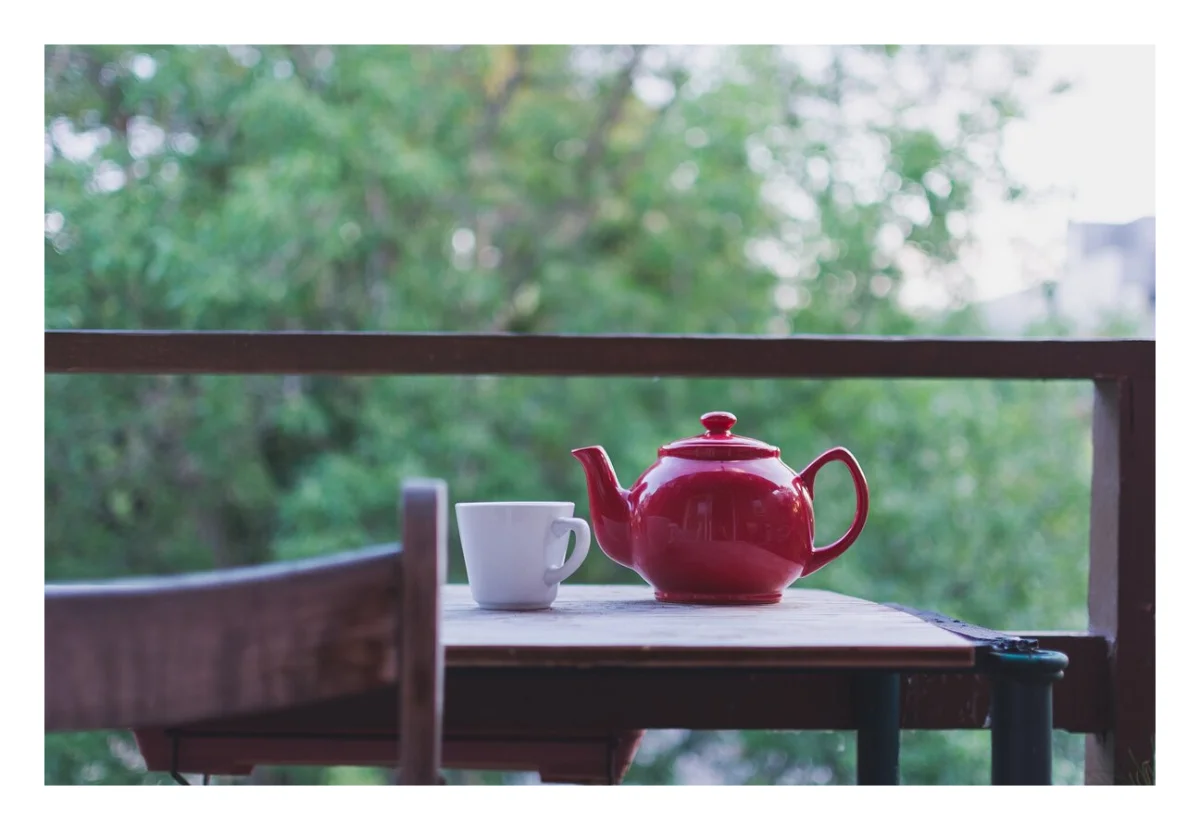
Coloque uma borda lisa em volta de uma foto, ou ponha uma foto ou captura de tela sobre um fundo com margem, liso ou em degradê, com cantos arredondados e sombra. Deixe a imagem quadrada ou em 4:5 para um post, sem cortar nada.
Aqui, as molduras são bordas e fundos. Não há molduras de madeira, de Polaroid ou decorativas.
Como colocar uma moldura ou borda#
- Cole uma imagem com Ctrl+V, arraste um arquivo para a página ou pressione “Abrir”.
- A ferramenta “Moldura” está aberta. Pressione o botão “Fundo”, no começo da barra de opções, para abrir o seletor, e depois “Branco” para uma borda lisa, ou outra cor. O campo na parte de baixo define qualquer cor.
- Para um fundo com margem, pressione um dos oito degradês, ou o botão quadriculado para um fundo transparente. Uma moldura criada assim tem uma margem mais larga, cantos arredondados e sombra.
- Para ajustar a largura, arraste “Margem” para a esquerda ou para a direita com o mouse, ou toque nela para abrir o controle deslizante. A largura é uma porcentagem do lado maior da imagem, então 4% é uma borda fina e 15%, uma borda larga. A moldura fica em volta da imagem. “Cantos” arredonda os cantos da imagem, e “Sombra” destaca a imagem do fundo.
- Mantenha “Auto” para as proporções da própria imagem, ou escolha 1:1, 4:5 ou 16:9.
- Copie com Ctrl+C ou salve em PNG, JPEG ou WebP. PNG e WebP mantêm a transparência da margem e dos cantos arredondados. Em JPEG, essas partes ficam brancas.
Qualidade da imagem e limites de tamanho#
O PNG mantém todos os pixels da imagem. JPEG e WebP a comprimem novamente na qualidade que você escolher. Um celular ou tablet salva no máximo 16,7 megapixels, e um computador, 67. Quando a imagem e a moldura passam disso, o conjunto é reduzido para caber no limite, e a mensagem que aparece depois de salvar informa o tamanho. Em um celular, uma foto de 12 megapixels passa do limite quando a borda chega a cerca de 8%.
Quadrado para o Instagram, 16:9 para slides#
Escolha 1:1 para deixar a imagem quadrada sem cortar nada. A moldura cresce nos lados menores até a imagem inteira caber. 4:5 é o post vertical do Instagram, e 16:9 serve para um slide, uma miniatura de vídeo ou a prévia de um link. O arquivo salvo tem exatamente essa proporção, com a imagem inteira e centralizada e com pelo menos a margem escolhida em cada lado. Cortar em 1:1, 4:5 ou 16:9, ao contrário, remove partes da imagem para chegar à proporção.
Emoldurar uma captura de tela para compartilhar#
Para um post, um slide ou um README, coloque um fundo na captura de tela. Pressione um degradê primeiro, e a moldura começa com margem, cantos arredondados e sombra. Você pode editar o print com setas, texto e passos numerados, ou destacar e desfocar partes dele, como em qualquer outro lugar do editor.
Mudar ou remover a moldura#
A moldura conta como uma única edição. Mude-a na barra de opções da ferramenta “Moldura” ou remova-a pelo painel “Histórico”, mesmo depois de reabrir a imagem. O botão “Retirar”, nessa mesma barra, tira a moldura e deixa a imagem como era.