Alterar o tamanho de uma imagem
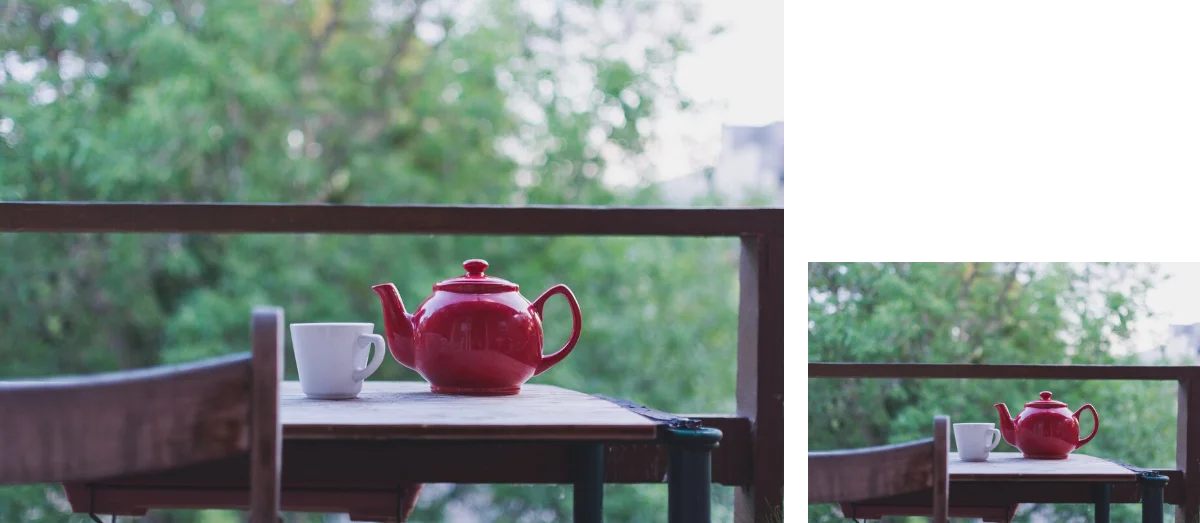
Diminua uma foto ou captura de tela para um site que limita o tamanho dos arquivos ou para mandar por e-mail. Escolha uma porcentagem ou digite uma largura em pixels, e a altura se ajusta na mesma proporção.
Como redimensionar uma imagem#
- Cole uma imagem com Ctrl+V, arraste um arquivo para a página ou pressione “Abrir”.
- O menu “Salvar” abre. Escolha 75%, 50% ou 25%, ou digite a largura que você quer. A altura aparece ao lado.
- Escolha PNG, ou escolha JPEG ou WebP, ajuste a qualidade e pressione o botão “Baixar” que aparece logo abaixo. Depois de salvar, uma mensagem informa o tamanho do arquivo e a nova largura e altura da imagem.
Largura e altura#
A largura não pode ser maior que a da própria imagem. A altura acompanha, então a imagem não fica esticada. Para mudar a proporção dela, comece cortando a imagem em uma proporção ou em um tamanho exato. Para deixar uma foto maior, amplie a imagem 2× ou 4×.
Diminuir o tamanho do arquivo para enviar#
- Salve com uma largura menor, ou converta para JPEG ou WebP e diminua a qualidade.
- Confira o tamanho do arquivo na mensagem que aparece depois de salvar.
- Se o arquivo ainda estiver grande demais, diminua a largura ou a qualidade e salve novamente. Não é possível definir um tamanho de arquivo exato em KB.
Se um formulário só aceita JPG ou PNG, converta o WebP para JPG antes de enviar.
Detalhes em imagens menores#
Uma imagem menor tem menos pixels, então os detalhes finos somem, e um texto pequeno pode ficar difícil de ler em 25%. Padrões muito finos, como linhas a um pixel de distância, podem formar faixas.
Suas edições diminuem junto#
A imagem é redimensionada no momento em que é salva, então a que você está editando mantém todos os pixels, e você pode salvá-la novamente em outro tamanho. Texto, setas, desfoques e uma moldura ou borda em volta da imagem diminuem junto com ela.
O tamanho escolhido ao salvar é mantido como uma porcentagem, mesmo que você tenha digitado uma largura em pixels. Ctrl+S, “Copiar” (ou Ctrl+C) e a próxima imagem que você abrir também usam esse tamanho, até você salvar em outro.