Réduire la taille d’une image en pixels
Réduisez une photo ou une capture d’écran pour un site qui limite la taille des fichiers, ou pour l’envoyer par e-mail. Choisissez un pourcentage ou tapez une largeur en pixels, et la hauteur s’ajuste en proportion.
Comment redimensionner une image#
- Collez une image avec Ctrl+V, déposez un fichier sur la page ou appuyez sur « Ouvrir ».
- Le menu « Enregistrer » s’ouvre. Choisissez 75 %, 50 % ou 25 %, ou tapez la largeur voulue. La hauteur s’affiche à côté.
- Choisissez PNG, ou choisissez JPEG ou WebP, réglez la qualité et appuyez sur le bouton « Télécharger » qui apparaît en dessous. Après l’enregistrement, un message indique la taille du fichier et ses nouvelles dimensions.
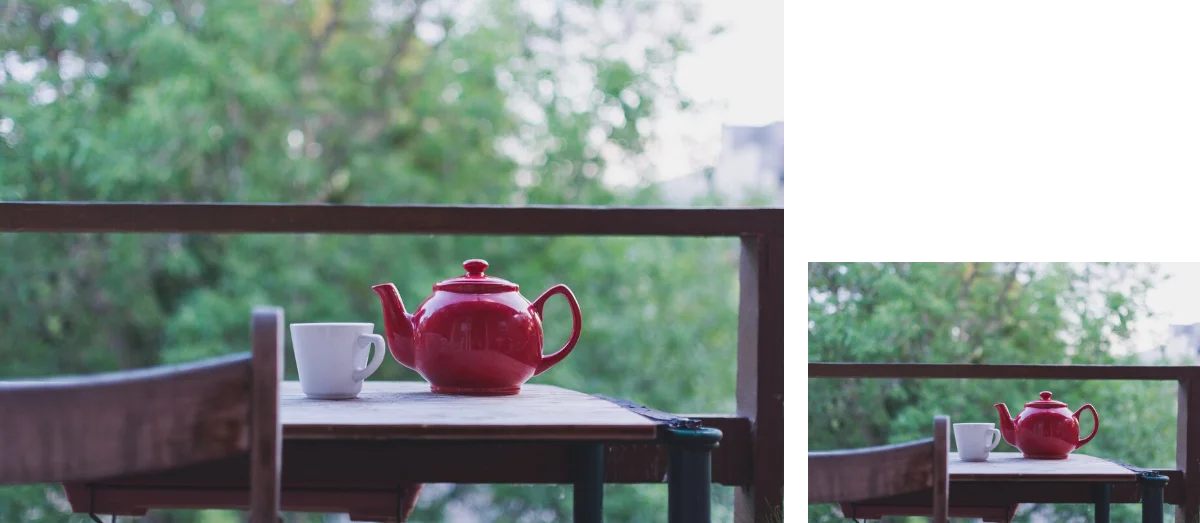
Largeur et hauteur#
La largeur ne peut pas dépasser celle de l’image. La hauteur s’ajuste en proportion, si bien que l’image n’est pas déformée. Pour changer sa forme, commencez par la recadrer selon un format ou à une taille exacte. Pour une photo plus grande, agrandissez l’image 2× ou 4×.
Réduire le poids d’une image pour l’envoyer#
- Enregistrez l’image à une largeur réduite, ou convertissez-la en JPEG ou WebP et baissez la qualité.
- Vérifiez la taille du fichier dans le message qui suit l’enregistrement.
- Si le fichier est encore trop lourd, réduisez la largeur ou la qualité et enregistrez de nouveau. Il n’est pas possible de fixer une taille de fichier précise en Ko.
Si un formulaire n’accepte que le JPG ou le PNG, convertissez le WebP en JPG avant de l’envoyer.
Les détails dans une image plus petite#
Une image plus petite a moins de pixels, donc les détails fins disparaissent, et un petit texte peut devenir difficile à lire à 25 %. Des motifs très fins, comme des lignes espacées d’un pixel, peuvent faire apparaître des bandes.
Vos modifications sont réduites avec l’image#
L’image est redimensionnée au moment de l’enregistrement, si bien que celle que vous modifiez garde tous ses pixels et que vous pouvez l’enregistrer de nouveau à une autre taille. Le texte, les flèches, les flous et un cadre ou une bordure autour de l’image sont réduits avec elle.
La taille d’enregistrement est conservée en pourcentage, même si vous avez tapé une largeur en pixels. Ctrl+S, « Copier » (ou Ctrl+C) et la prochaine image que vous ouvrez l’utilisent aussi, jusqu’à ce que vous enregistriez à une autre taille.