Surligner une partie d’une image
Surlignez du texte sur une capture d’écran ou attirez l’attention sur une partie d’une photo, comme avec un surligneur.
Comment surligner une partie d’une image#
- Collez une image avec Ctrl+V, déposez un fichier sur la page ou appuyez sur « Ouvrir ».
- L’outil « Surligneur » (H, sous le bouton « Surligner » de la barre d’outils) est déjà sélectionné. Il a sa propre couleur et sa propre opacité, un jaune doux à 40 % tant que vous ne les changez pas. Tracez un rectangle sur le texte ou la zone à marquer.
- Choisissez « Ellipse » dans la barre pour une zone ronde, ou « Pinceau » pour peindre le surlignage à la main. « Taille » règle la largeur du pinceau.
- Appuyez sur le bouton « Couleur » pour changer la couleur, et réglez l’intensité avec le curseur « Opacité », sous les couleurs. Le sélecteur de couleur commence par le jaune, le vert, le rose et le bleu.
- Laissez la case « Préserver le texte » cochée pour du texte, ou décochez-la pour une simple teinte de couleur.
- Copiez avec Ctrl+C, ou enregistrez en PNG, JPEG ou WebP.
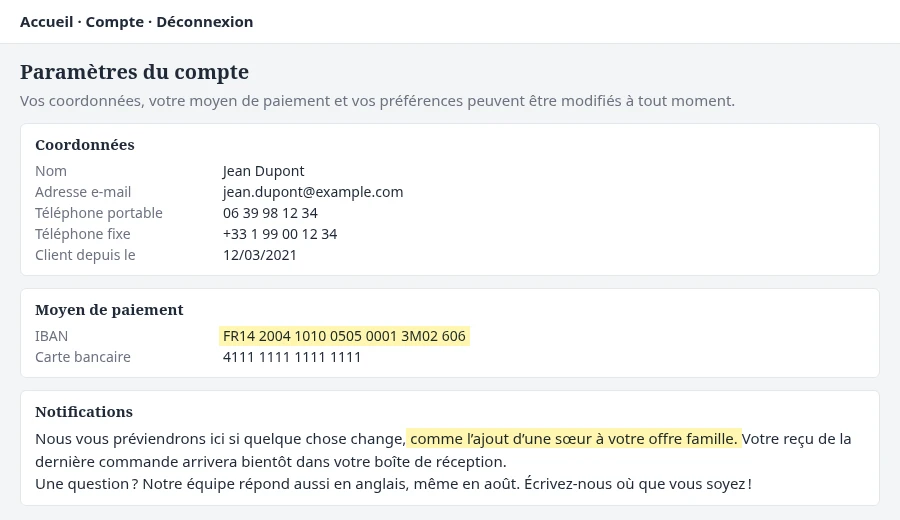
Surligner du texte sur une capture d’écran#
Maintenez la touche Maj enfoncée pendant que vous peignez une ligne de texte au pinceau, et le trait reste droit. Avec la case « Préserver le texte » cochée, un surlignage colore un fond clair en laissant le texte noir intact, et un fond sombre en laissant le texte blanc intact. Le surlignage enregistré est identique à l’aperçu.
Un surlignage se voit à peine sur une partie de l’image#
« Préserver le texte » s’adapte au fond que le surlignage couvre le plus. Quand un même surlignage s’étend d’une zone sombre à une zone claire, il se voit à peine sur la plus petite des deux. Tracez un surlignage distinct sur chaque fond. Sur une photo, décochez « Préserver le texte » pour une simple teinte et baissez l’opacité pour garder les détails visibles. Sans cette option, une opacité de 100 % couvre ce qui se trouve dessous.
Surligner les lignes de texte#
Le bouton « Surligner les lignes de texte », dans la barre après la case « Préserver le texte », lit le texte de l’image sur votre appareil, comme l’outil « Lire » pour copier le texte d’une image, et entoure chaque ligne. Chaque ligne choisie s’affiche surlignée, et le bouton « Lignes » sélectionne ou désélectionne toutes les lignes. Le bouton qui affiche le nombre, comme « Surligner 12 », les ajoute ensuite en une fois, chacune comme un rectangle ajusté à sa ligne, avec la couleur et l’opacité que vous avez réglées. Les lignes déjà surlignées sont laissées de côté. Si aucun fichier de modèle n’est stocké, la reconnaissance de texte a besoin de 2,1 Mo pour son modèle et son environnement d’exécution. La page vous demande votre accord avant de télécharger les fichiers manquants.
D’autres façons d’attirer l’œil#
Sur une photo pleine de détails, une teinte peut être difficile à voir. Les outils « Projecteur » (L) et « Loupe » (M) se trouvent à côté de l’outil « Surligneur », au début de la barre. Avec le projecteur, tracez un rectangle ou une ellipse sur ce qui doit rester lumineux, et le reste de l’image est assombri. Chaque projecteur ajouté éclaire une partie de plus. Avec la loupe, entourez un petit détail, et une copie agrandie apparaît à côté, reliée au détail par une ligne. Pour désigner quelque chose, ajoutez une flèche ou un rectangle. Pour couvrir définitivement un détail, utilisez un rectangle opaque, comme pour masquer des données sur une capture d’écran.