Censurer une image
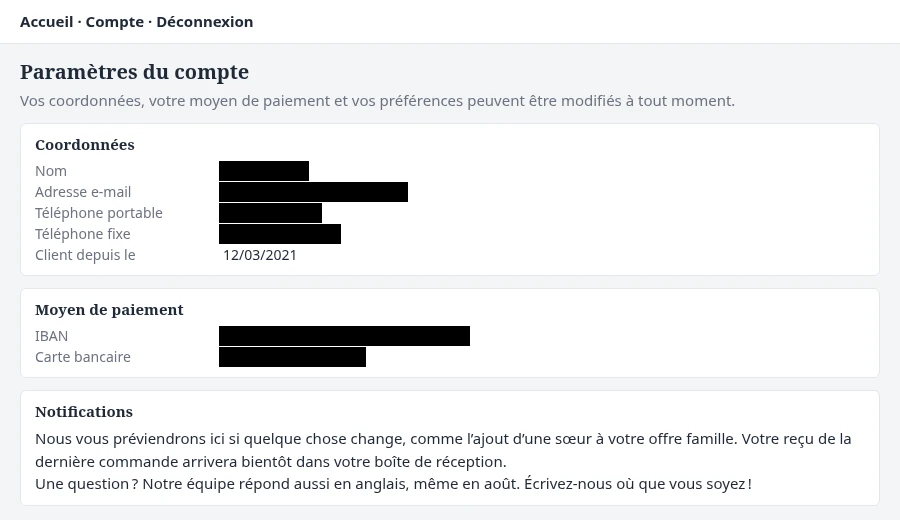
Cachez un visage, un nom, un numéro de compte ou une plaque d’immatriculation sur une photo ou une capture d’écran avant de la partager. Couvrez ce détail d’un rectangle opaque, pixelisez-le ou floutez-le. Ce qu’un rectangle couvre disparaît du fichier enregistré.
Comment censurer une image#
- Collez une image avec Ctrl+V, déposez un fichier sur la page ou appuyez sur « Ouvrir ».
- L’outil « Forme » est déjà sélectionné et trace des rectangles opaques. Tracez un rectangle sur chaque partie à cacher, et choisissez sa couleur avec le bouton « Couleur » (F). Le bouton « Annuler » ou Ctrl+Z retire un rectangle.
- Laissez la case « Remplir » cochée dans la barre, et le curseur « Opacité », sous les couleurs, à 100 %. Sinon, ce qui se trouve sous le rectangle transparaît.
- Vérifiez toute l’image, puis copiez-la avec Ctrl+C ou enregistrez-la en PNG, JPEG ou WebP.
Rectangle, pixelisation ou flou ?#
Un rectangle opaque remplace ce qu’il couvre par une seule couleur. Utilisez-le pour du texte, comme pour masquer des données sur une capture d’écran : noms, numéros de compte, mots de passe.
La pixelisation transforme la zone en gros blocs, chacun de la couleur moyenne des pixels qu’il remplace. De gros blocs cachent un visage ou une plaque d’immatriculation et montrent clairement que quelque chose a été caché. Pour pixeliser une partie d’une image, choisissez « Flouter » (B) dans la barre d’outils, puis « Pixelisation » dans sa barre, et augmentez la taille des blocs avec « Bloc ».
Le flou estompe la zone, pour un fond chargé ou un passant qui doit s’effacer plutôt que ressortir. Avec le même outil en mode « Flou », vous pouvez flouter une partie d’une photo et en régler l’intensité.
Pourquoi seul un rectangle cache du texte#
Un texte pixelisé ou flouté peut être en partie relu. Chaque bloc garde la couleur moyenne des pixels qu’il couvre, et un programme peut comparer ces blocs à ceux d’un texte pixelisé de la même façon. De même, un flou léger peut être en partie inversé. Un rectangle ne garde rien du texte. Dans un PNG enregistré, chaque pixel à l’intérieur est de la couleur du rectangle.
Détecter automatiquement les visages ou les données privées#
Sur une capture d’écran, appuyez sur le bouton « Détecter » qui apparaît à l’ouverture de l’image, ou sur « Détecter les données privées » dans la barre de l’outil « Forme ». La reconnaissance de texte lit l’image sur votre appareil et détecte les adresses e-mail, les numéros de téléphone et de carte, les IBAN et les clés, mais pas les noms ni les adresses postales. Si aucun fichier de modèle n’est stocké, elle a besoin de 3,5 Mo, et la page vous demande votre accord avant de télécharger les fichiers manquants.
Sur une photo de personnes, ce bouton « Détecter » lance la même détection de texte. Pour les visages, choisissez « Flouter » (B), puis « Pixelisation » dans sa barre, et appuyez sur « Détecter les visages ». Cette détection peut manquer un visage tourné de côté ou à moitié caché. Sur la page qui permet de flouter ou pixeliser des visages, le bouton « Détecter » qui apparaît à l’ouverture d’une photo lance la détection des visages. Aucune des deux ne recherche les plaques d’immatriculation. Couvrez donc une plaque d’un rectangle ou de gros blocs.
Touchez un contour ou cliquez dessus pour l’exclure, puis appuyez sur le bouton qui affiche le nombre, comme « Masquer 7 » ou « Pixeliser 5 ». La détection de texte couvre le reste de rectangles opaques, celle des visages couvre chaque visage d’un ovale.