Censurar uma imagem
Esconda um rosto, um nome, uma placa de carro ou um número de conta em uma foto ou captura de tela antes de compartilhá-la. Cubra-o com uma tarja (um retângulo opaco), ou pixele ou desfoque a área. O que uma tarja cobre desaparece do arquivo salvo.
Como censurar uma imagem#
- Cole uma imagem com Ctrl+V, arraste um arquivo para a página ou pressione “Abrir”.
- A ferramenta “Forma” já está selecionada e desenha retângulos opacos. Desenhe um retângulo sobre cada parte que quiser esconder e escolha a cor dele no botão “Cor” (F). O botão “Desfazer” ou Ctrl+Z desfaz um retângulo.
- Deixe a opção “Preencher” marcada na barra e o controle deslizante “Opacidade”, abaixo das cores, em 100%. Do contrário, o que está sob o retângulo fica visível através dele.
- Confira a imagem inteira e depois copie com Ctrl+C ou salve em PNG, JPEG ou WebP.
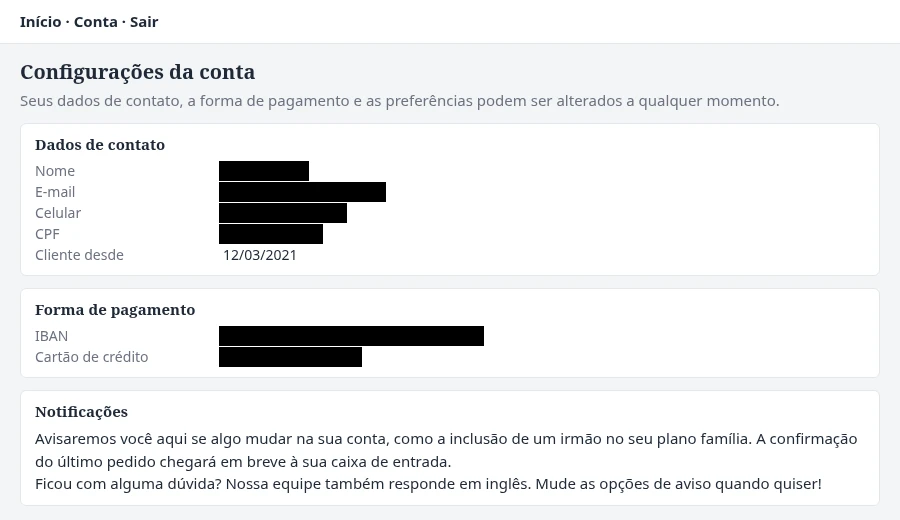
Tarja, pixelização ou desfoque?#
Uma tarja substitui o que cobre por uma única cor. Use-a para texto, como ao cobrir dados em uma captura de tela: nomes, números de conta, senhas.
A pixelização transforma a área em blocos grandes, cada um com a cor média dos pixels que substitui. Blocos grandes escondem um rosto ou uma placa de carro e deixam claro que algo foi escondido. Para pixelar parte de uma imagem, escolha “Desfocar” (B) na barra de ferramentas, depois “Pixelização” na barra de opções, e aumente o tamanho dos blocos com “Bloco”.
Um desfoque borra a área. Use-o para que um fundo poluído ou uma pessoa que passava fique em segundo plano em vez de chamar a atenção. Usando a mesma ferramenta com o efeito “Desfoque”, você pode desfocar parte de uma foto e ajustar a intensidade.
Por que só uma tarja esconde texto#
Um texto pixelado ou desfocado pode ser lido em parte. Cada bloco mantém a cor média dos pixels que cobre, e um programa pode comparar esses blocos com os de um texto pixelado do mesmo jeito. Além disso, um desfoque leve pode ser revertido em parte. Uma tarja não deixa nada do texto. Em um PNG salvo, todo pixel dentro dela tem a cor da tarja.
Detectar rostos ou dados privados automaticamente#
Em uma captura de tela, pressione o botão “Detectar”, que aparece quando ela é aberta, ou “Detectar dados privados”, na barra de opções da ferramenta “Forma”. O reconhecimento de texto lê a imagem no seu dispositivo e encontra e-mails, números de telefone e de cartão, IBANs e chaves, mas não nomes nem endereços postais. Se nenhum arquivo de modelo estiver armazenado, ele precisa de 3,5 MB, e a página pede sua permissão antes de baixar os arquivos.
Em uma foto de pessoas, esse botão “Detectar” executa a mesma detecção de texto. Para os rostos, escolha “Desfocar” (B), depois “Pixelização” na barra de opções, e pressione “Detectar rostos”. A detecção de rostos pode deixar escapar um rosto virado para outro lado ou meio escondido. Na página para desfocar ou pixelar rostos, o botão “Detectar” que aparece quando uma foto é aberta executa a detecção de rostos. Nenhuma das duas detecções procura placas de carro, então cubra uma placa com uma tarja ou com blocos grandes.
Toque em um contorno ou clique nele para deixá-lo de fora e depois pressione o botão que mostra o número, como “Cobrir 7” ou “Pixelar 5”. A detecção de texto cobre o resto com retângulos opacos, e a de rostos cobre cada rosto com um oval próprio.