画像の一部を隠す
写真やスクリーンショットを共有する前に、顔、氏名、ナンバープレート、口座番号などを隠せます。不透明な四角形で覆う、モザイクをかける、ぼかすという方法があります。不透明な四角形の下の情報は保存画像に残りません。
画像の一部を塗りつぶす方法#
- Ctrl+Vで画像を貼り付けるか、ファイルをドロップするか、「開く」を押します。
- 「図形」で隠したい箇所をドラッグして囲みます。色見本(F)で色を選べます。四角形を取り消すには「元に戻す」またはCtrl+Zを使います。
- 設定バーの「塗りつぶし」はオンのまま、色の一覧の下にある「不透明度」は100%のままにします。どちらかを変えると、四角形の下が透けて見えます。
- 画像全体を確認し、Ctrl+Cでコピーするか、PNG、JPEG、WebPのいずれかで保存します。
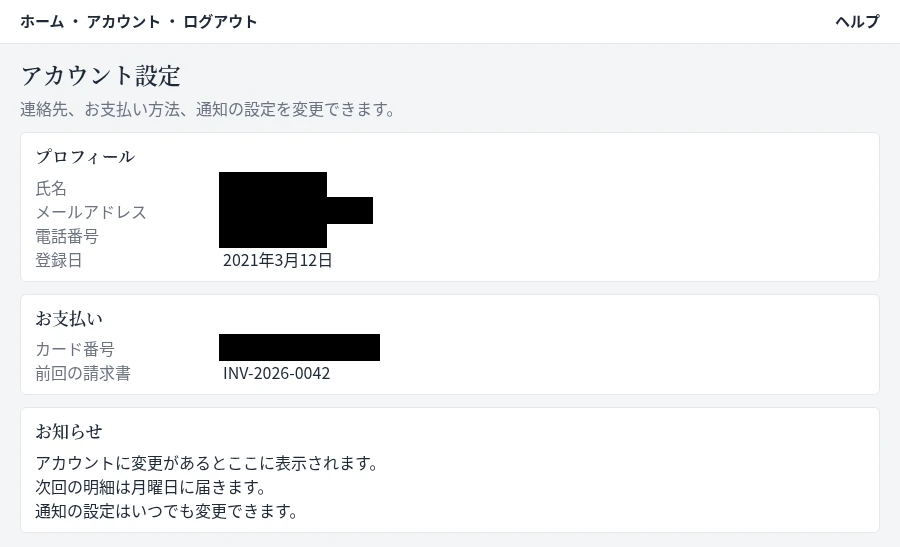
塗りつぶし、モザイク、ぼかしの使い分け#
不透明な四角形は、覆った箇所を一色に置き換えます。氏名、口座番号、パスワードなどの文字を隠すときは、スクリーンショットを黒塗りする方法を使います。
モザイクでは、範囲内の画素を平均色のブロックに置き換えます。大きなブロックなら顔やナンバープレートが見えなくなり、何かを隠したこともはっきり分かります。画像の一部にモザイクをかけるには「ぼかし」(B)を選び、設定バーで「モザイク」に切り替えて「ブロック」を大きくします。
ぼかしは、背景や通行人などを目立たなくするときに使います。同じツールの「ぼかし」モードで写真の一部をぼかし、効果の強さを調整できます。
文字を隠すときに塗りつぶしを使う理由#
モザイクやぼかしをかけた文字は、一部を読み取られることがあります。モザイクの各ブロックには元の画素の平均色が残り、同じ加工をした文字と照合できます。弱いぼかしも部分的に元に戻せる場合があります。四角形で塗りつぶした場合、PNGで保存すると内側の画素はすべて塗りつぶしの色になります。
顔や個人情報・機密情報の候補を自動で探す#
スクリーンショットを開いたら「検出」か、「図形」の設定バーにある「個人情報・機密情報を検出」を押します。端末内の文字認識でメールアドレス、電話番号、カード番号、IBAN、APIキーを探せます。氏名や住所は対象外です。モデルが保存されていない場合は3.5 MBのダウンロードが必要で、事前に確認が表示されます。
人物写真でも「検出」は文字を探します。顔を探すには、「ぼかし」(B)を選び、設定バーで「モザイク」に切り替えてから「顔を検出」を押します。横を向いた顔や隠れた顔は見落とすことがあります。顔にぼかしやモザイクをかけるページでは写真を開いた後に「検出」を押すと顔を探します。ナンバープレートはどちらの検出でも対象外です。四角形か大きなブロックで手動で覆ってください。
対象から外したい枠を押し、「7件を黒塗り」や「5件にモザイク」のような件数付きボタンを押します。文字の候補は不透明な四角形で、顔は一つずつ楕円で覆われます。