写真を白黒にする
「モノクロ」または「ノワール」でカラー写真やスクリーンショットを灰色の階調に変えます。
写真を白黒にする方法#
- Ctrl+Vで写真を貼り付けるか、ドロップするか、「開く」を押します。
- 写真は「モノクロ」が適用された状態で開きます。「元に戻す」かCtrl+Zで色が戻ります。後から「履歴」でも取り消せます。
- 「ノワール」を使うなら写真を開く前に選びます。すでに開いた場合は適用を取り消してから「フィルター」で「ノワール」を選び、「適用」を押します。
- Ctrl+Cでコピーするか、JPEG、PNG、WebPで保存します。
このページに来る前からエディターで開いていた写真や、「履歴」から開き直した写真は、保存された状態のまま開きます。白黒にするには「フィルター」で「モノクロ」を選び、「適用」を押します。
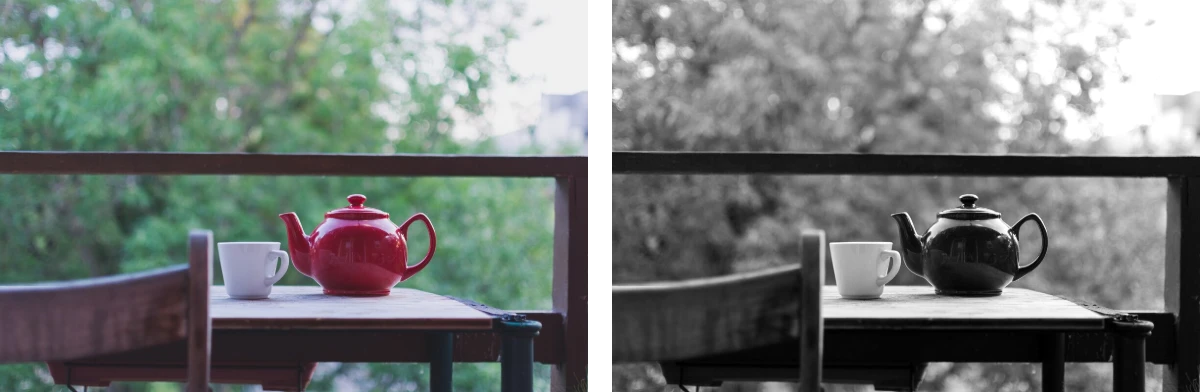
「モノクロ」と「ノワール」の違い#
「モノクロ」は見かけの明るさで色を灰色に変え、少しコントラストを上げます。明るい黄色は白く、濃い青は黒くなります。「ノワール」は赤、緑、青を同じ比重で扱い、「モノクロ」より赤や青が明るく、緑や黄が暗くなります。コントラストもより高く、暗い灰色は黒、明るい灰色は白に近づきます。赤いバラは「モノクロ」だと緑の葉から浮き、「ノワール」だとなじみます。どちらも灰色の階調を残し、ステンシルのような白と黒の2色だけの画像(二値化)にはなりません。
設定バーの「セピア」では茶色になります。「モノクロ」の上から「フェード」などのフィルターをかけると、灰色のコントラストを弱められます。
色を少し残す#
「強さ」は10%から100%です。マウスで左右にドラッグするか、押してスライダーを開きます。100%では白黒になり、下げるほど元の色が戻ります。写真を開いた後に変えるには、いったん取り消し、「フィルター」で「モノクロ」か「ノワール」を選び、「強さ」を決めて「適用」を押します。すべての色に同じ強さで効き、特定の色だけを残す機能はありません。
フィルターボタンが表示されない場合#
フィルターにはWebGLが必要です。ブラウザで無効になっている場合はボタンの代わりに理由が表示されます。