画像から文字を読み取ってコピーする
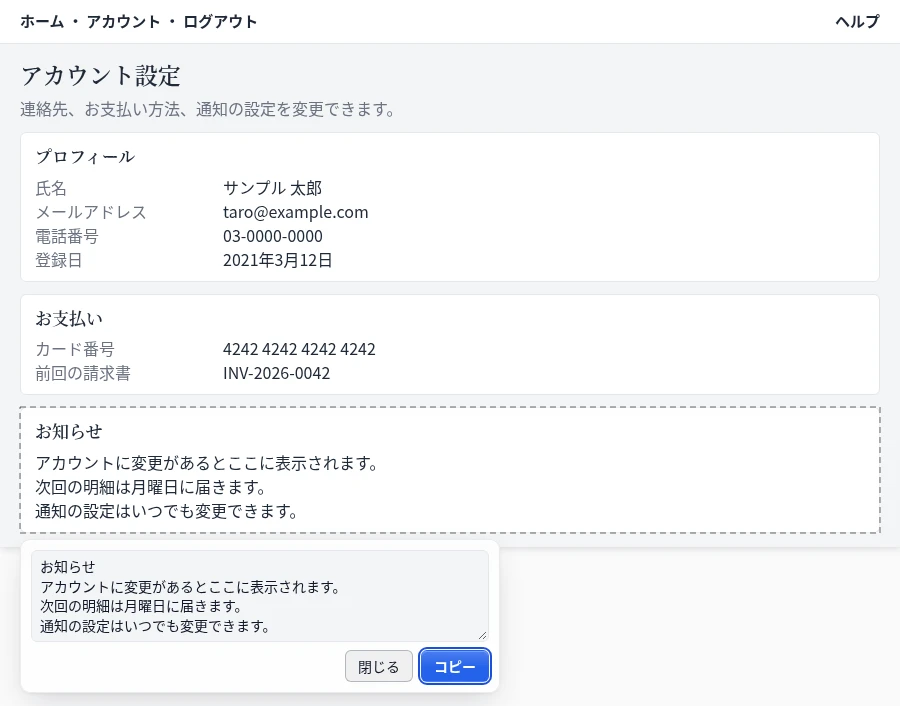
スクリーンショットや写真のエラーメッセージ、住所、コード、引用などを、貼り付けて使えるテキストにします。ブラウザ内で読み取り、画像もテキストもアップロードしません。
画像から文字をコピーする方法#
- Ctrl+Vで画像を貼り付けるか、ドロップするか、「開く」を押します。
- 画像を開いた後に表示される「文字を読み取る」か、設定バーの「画像全体」を押すと、画像全体を読み取ります。一部だけならドラッグで囲みます。「読み取り」(O)は選択済みです。
- 表示された欄で読み間違いを直し、その欄の「コピー」を押します。
読み取っても画像は変わらず、何も追加されないため、取り消す必要もありません。その後で文字の行をハイライトする、注釈を加える、個人情報を黒塗りする、保存するといった操作ができます。
PDFのページから文字を読み取る#
対象ページのスクリーンショットを開いてください。読み取るのは画像で、PDFファイルを直接開く機能はありません。
日本語、英語、ドイツ語、スペイン語、フランス語、ポルトガル語の文字を読み取る#
設定バーで読む文字の言語を選びます。このページの初期設定は日本語です。英語を選ぶと、英語にないü、ñ、ßなどは正しく読み取れません。モデルが保存されていない場合、各言語で初めて読み取るときに、その言語のモデルと実行環境をダウンロードします。
- 日本語:3.0 MB
- 英語:3.5 MB
- ドイツ語:2.3 MB
- スペイン語:2.6 MB
- フランス語:2.1 MB
- ポルトガル語:2.5 MB
必要なファイルのダウンロード前に確認が表示されます。保存後はオフラインでも読み取れます。
読み取りやすい文字と読み取りにくい文字#
アプリやウェブページの画面、エラーメッセージなど、無地の背景にはっきり表示された文字はよく読み取れます。日本語は横書きに対応し、縦書きには対応していません。手書き、装飾書体、小さい文字、薄い文字、複雑な写真の上の文字は誤認識や読み落としが起きやすくなります。0と8を取り違えるなどの場合があるため、読み取った内容を確認してください。画像の改行を保ち、行末でハイフンによって分かれた単語はつなぎます。離れた列はタブで区切ります。