写真にオンラインでフィルターをかける
「鮮やか」「暖色」「モノクロ」「セピア」などで写真の色や雰囲気を変えられます。
フィルターボタンが表示されない場合#
フィルターにはWebGLが必要です。ブラウザで無効になっている場合は「フィルター」を表示せず、理由を表示します。
フィルターをかける方法#
- Ctrl+Vで写真を貼り付けるか、ドロップするか、「開く」を押します。
- 「フィルター」が開いています。プリセットを押すと写真全体のプレビューが出ます。フィルターのかかり具合は「強さ」で調整します。マウスで左右にドラッグするか、押してスライダーを開きます。
- 「適用」で確定します。写真だけが変わり、注釈や周囲の枠には影響しません。効果を重ねるには「フィルター」をもう一度押します。スマートフォンでは、ツールバーをスワイプして「フィルター」を表示します。
- 取り消すには「元に戻す」かCtrl+Zを使います。「履歴」からはフィルターを個別に取り消せます。その後、コピーするか、PNG、JPEG、WebPで保存します。JPEGとWebPは画質を設定できます。
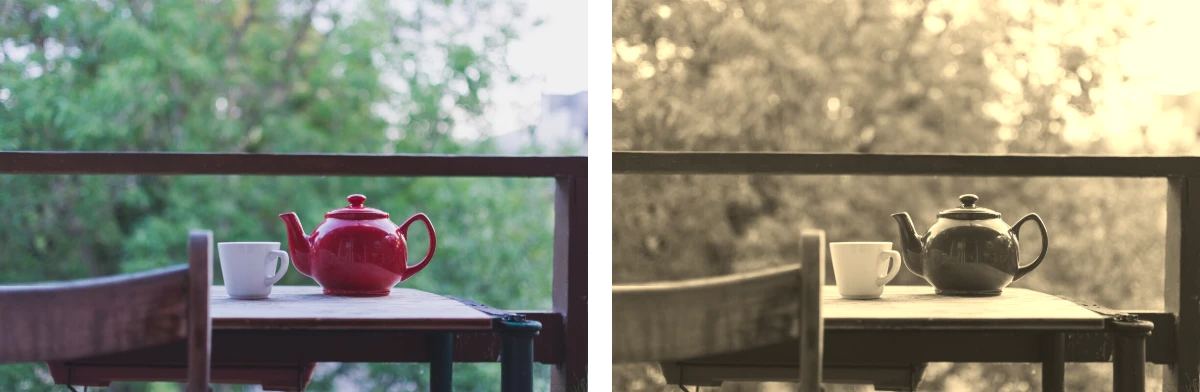
「モノクロ」と「ノワール」で白黒にする#
「モノクロ」は色を見かけの明るさに応じて灰色に変えます。「ノワール」は赤、緑、青を同じ比重で扱い、より強くコントラストを付けます。写真を白黒にするときに色を少し残したいなら、「強さ」を下げます。
ほかのフィルターの効果#
「セピア」は茶色の色調になります。「レトロ」と「フィルム」は、コダクロームやテクニカラーのフィルム風の色合いになります。「暖色」「寒色」は色調を変え、「鮮やか」「くっきり」は彩度とコントラストを上げます。「くっきり」は輪郭も強調します。「フェード」はコントラストと彩度を下げます。「ドリーム」は明るくして、輪郭やざらつきを少しぼかします。暗い写真のざらつきを減らし、輪郭を残すには写真のノイズを除去します。