スクリーンショットに背景を付ける
投稿やREADME向けに、スクリーンショットを余白、角丸、影付きでグラデーションの背景に載せられます。写真に単色の枠を付けるなら、画像に枠を付けるページをご覧ください。
スクリーンショットに背景を付ける方法#
- Ctrl+Vでスクリーンショットを貼り付けるか、ドロップするか、「開く」を押します。
- 開いた画像には「夕暮れ」のグラデーションと余白、角丸、影が付きます。「元に戻す」かCtrl+Zで背景を外せます。このページに来る前からエディターで開いていた画像や、「履歴」から開き直した画像は、保存された状態のまま開きます。
- 「フレーム」の設定バーの先頭にある「背景」の色見本を押すか、Fキーを押してグラデーション、単色、「透明」から選びます。
- 「余白」や「角丸」をマウスで左右にドラッグするか、押してスライダーを開きます。「影」をオフにすると背景に影が付きません。
- 元の比率を保つなら「自動」のまま、変えるなら1:1、4:5、16:9のいずれかを選びます。スマートフォンを縦に持っている場合は設定バーを横にスワイプします。
- Ctrl+Cでコピーするか、PNG、JPEG、WebPで保存します。
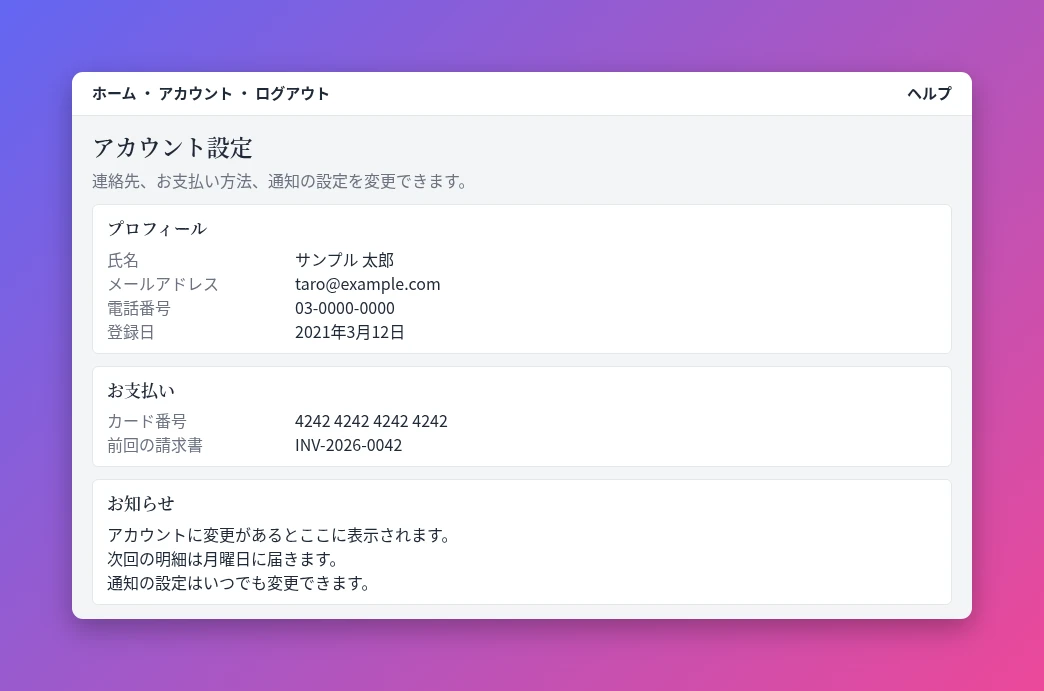
グラデーションと単色の背景#
8種類のグラデーションは左上から右下へ色が変わります。「夕暮れ」「夕焼け」「海」「草原」「オーロラ」は中間の明るさで、明るい画面にも暗い画面にも使えます。「ピーチ」と「空」は暗い画面に合う淡い色、「夜」は明るい画面に合う暗い色です。その下に「白」「ライトグレー」「黒」「透明」と任意の色を指定する欄があります。
余白、角丸、影を調整する#
「余白」はスクリーンショットの長辺の0%から30%です。「角丸」は短辺の最大10%まで画像の角を丸めます。背景の角は四角いままです。「影」は画像から背景に柔らかい影を落とします。
背景を透明にする#
「透明」にすると余白が透け、影も半透明のままです。PNGとWebPは透過を保ちます。JPEGでは「保存」メニューの案内どおり透明な余白が白になります。
ウインドウのスクリーンショットや切り抜き画像#
macOSのウインドウ撮影のように縁が透明で元の影がある画像では、縁から背景が見え、フレームの影はウインドウの輪郭に沿います。「影」をオフにすると元の影だけが残ります。背景を削除した写真も同様です。「余白」と「角丸」を0%にし、比率を「自動」にすると、画像の透明な部分からだけ背景が見えます。
スクリーンショットに注釈を付ける#
矢印、文字、番号付きステップで注釈を付けられます。注釈はスクリーンショットの端で切れ、背景にははみ出しません。