スクリーンショットの個人情報を黒塗りする
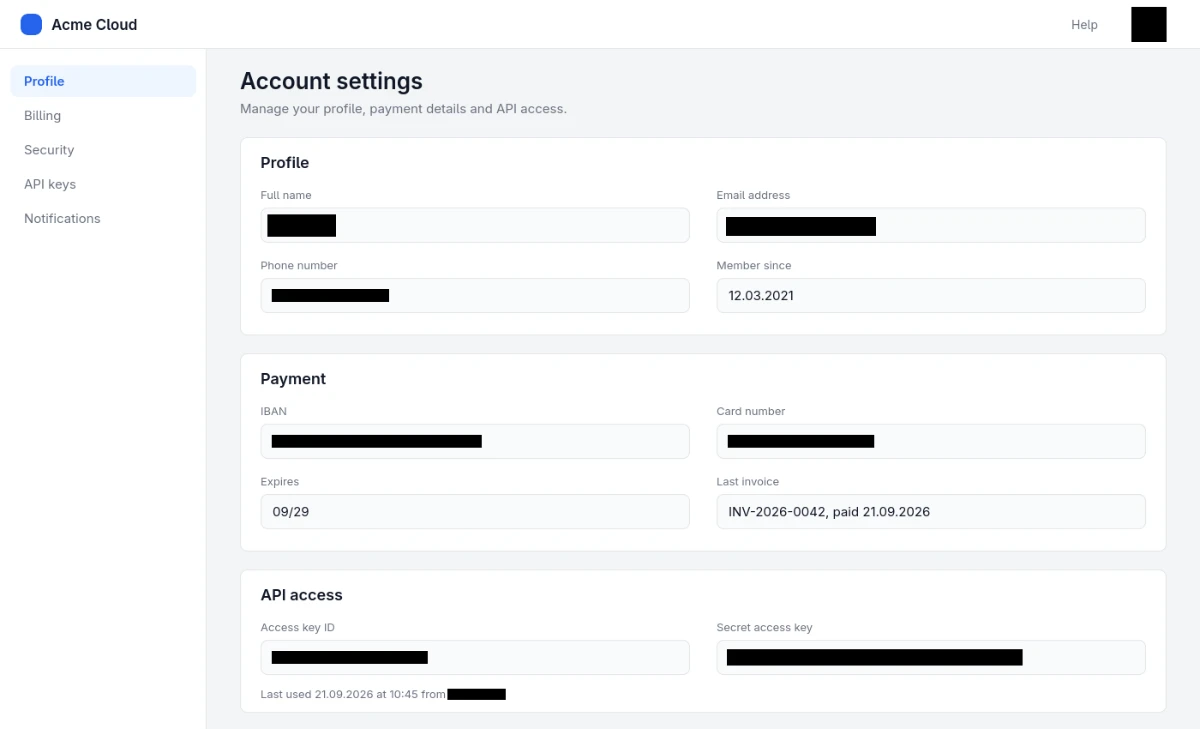
氏名やメールアドレス、口座番号、APIキーなど、公開したくない情報を塗りつぶせます。隠した部分の画素は保存画像に残りません。文字はぼかしやモザイクをかけても読み取られることがあるため、不透明な四角形で覆ってください。
スクリーンショットを黒塗りする方法#
- Ctrl+Vでスクリーンショットを貼り付けるか、ファイルをドロップするか、「開く」を押します。
- 「図形」は塗りつぶした四角形を描く設定になっています。隠したい箇所をドラッグして囲みます。色見本で黒や別の色を選べます。
- 隠したい箇所ごとに繰り返します。取り消すには「元に戻す」、Ctrl+Z、または「履歴」を使います。
- Ctrl+Cでコピーするか、PNG、JPEG、WebPのいずれかで保存します。
「高画質化」を使うと、黒塗りやぼかしで隠した内容の痕跡が残ることがあります。処理後の画素には、四角形で覆われた画素を含む周囲の情報が反映されます。写真のノイズを除去するか画像を拡大する場合は、隠した画像をいったん保存し、そのファイルを開き直して処理してください。
個人情報や機密情報の候補を自動で探す#
スクリーンショットを開いた後に表示される「検出」、または設定バーの「個人情報・機密情報を検出」を押します。画像から文字を読み取るときと同じように端末内で文字認識を行い、メールアドレス、電話番号、カード番号、IBAN、IPアドレス、APIキーやトークン、パスワードやトークンを含むリンクの候補を枠で囲みます。英語の文字認識モデルを使うため、日本語の画面では英数字で書かれた情報を探すのに向いています。
自動検出の対象と限界#
氏名、住所、署名、証明写真は検出対象外です。顔を隠す場合は顔にぼかしやモザイクをかけるページを使えます。リンク内やDB_PASSWORD=…のようなコードや設定内のパスワード、長くランダムな文字列は検出できます。フォーム入力欄のパスワードや、「Wi-Fiパスワード:bluefish」のような普通の単語は検出できません。はっきりした印字は読み取りやすく、手書き、小さな文字、薄い文字、複雑な背景の上にある文字は見落とすことがあります。検出されなかった情報は手動で隠してください。
対象から外すには候補の枠を押します。設定バーで「メールアドレス」などの種類を押すと、その種類の候補をまとめて外せます。「7件を黒塗り」のような件数付きボタンを押すと、残った候補が一度に隠れます。検出漏れがあり得るため、共有前に結果を確認してください。
ダウンロード容量#
モデルが保存されていない場合、文字認識モデルと実行環境のダウンロードには3.5 MBが必要です。必要なファイルをダウンロードする前に確認が表示されます。