スクリーンショットにオンラインで注釈を付ける
スクリーンショットに矢印、文字、枠、丸、手描きの線を加えます。クリップボードから貼り付け、結果をコピーして使えます。
スクリーンショットに注釈を付ける方法#
- Ctrl+Vでスクリーンショットを貼り付けるか、ドロップするか、「開く」を押します。
- 「矢印」が選ばれています。ドラッグして位置を示します。文字、枠、手描きの線を入れるには「テキスト」(T)、「図形」(S)、「描画」(D)に切り替えます。「番号付きステップ」(N)も「テキスト」にあります。
- Shiftキーを押しながら描くと、角度や形が固定されます。色見本や「幅」で各注釈の見た目を変えられます。
- 「元に戻す」かCtrl+Zで取り消します。「履歴」では後から追加した注釈を残し、一つだけ取り消すこともできます。
- Ctrl+Cでコピーするか、PNG、JPEG、WebPのいずれかで保存します。
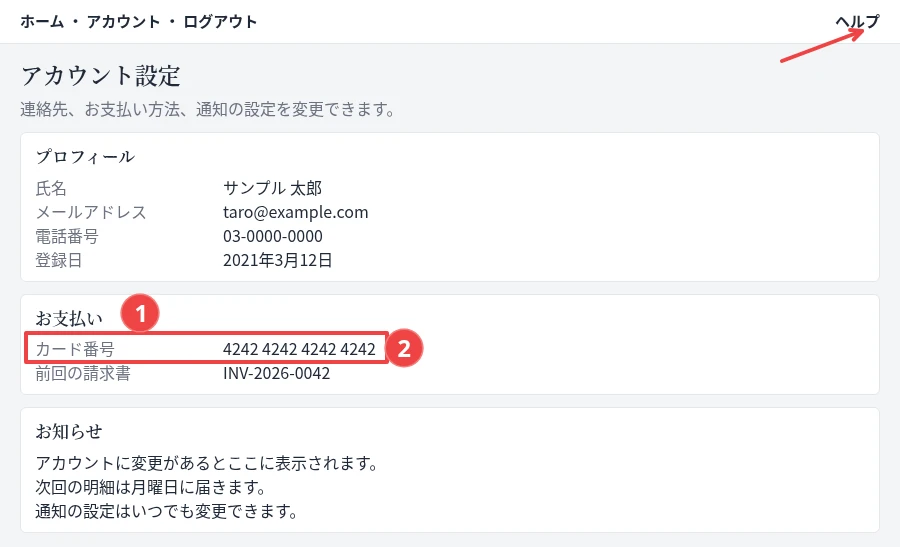
スクリーンショットに矢印を入れる#
設定バーで「開いた矢じり」か「塗りつぶした矢じり」を選びます。「両矢印」をオンにすると両側に矢じりが付きます。矢印を曲げるには、選択して中央のハンドルをドラッグします。
手順に番号を付ける#
Nキーを押すか、「テキスト」の設定バーの先頭で丸で囲まれた1を選び、順に配置します。「次の番号」には次に追加する番号が表示され、配置するたびに一つ進みます。別の手順を同じ画像に追加するには、「次の番号」を1に戻し、色を変えます。すでに置いた番号は変わりません。ドラッグで移動し、角を引いて大きさを変えられます。削除やトリミングで番号が消えても、残った番号は変わりません。
テキストや説明を入れる#
Tキーを押すか、「テキスト」の設定バーの先頭でTを選び、文字を置く場所を押して入力します。ダブルクリックで内容を編集し、角のドラッグでサイズを変えます。背景が複雑なら文字に縁取りやボックスを付けます。
吹き出しで細部を示す#
Kキーを押すか、「テキスト」の設定バーの先頭にある「吹き出し」を選んで吹き出しを追加します。指したい箇所を押し、吹き出しを置く場所までドラッグしてから入力します。
四角や丸で囲む#
「図形」の「四角形」(S)や「楕円」(C)で囲むか、「ペン」(D)で手描きで囲みます。注釈ごとに幅、色、不透明度を変えられます。枠の代わりに色を重ねるには画像の一部をハイライトします(H)。