画像の一部をオンラインでハイライト
蛍光ペンのようにスクリーンショットの文字や写真の一部に色を重ねて強調できます。
画像をハイライトする方法#
- Ctrl+Vで画像を貼り付けるか、ドロップするか、「開く」を押します。
- 「強調」の「ハイライト」(H)が選択されています。初期設定は淡い黄色で不透明度40%です。ハイライトする文字や範囲をドラッグで囲みます。
- 丸く塗る場合は「楕円」、手描きの場合は「ブラシ」を選びます。「サイズ」でブラシの幅を変えます。
- 色見本を押して、色を選ぶか、色の一覧の下にある「不透明度」で濃さを変えます。色の初期候補は黄色、緑、ピンク、青です。
- 文字をハイライトするときは「文字を読みやすく保つ」をオンのままにし、色をそのまま重ねたいときはオフにします。
- Ctrl+Cでコピーするか、PNG、JPEG、WebPのいずれかで保存します。
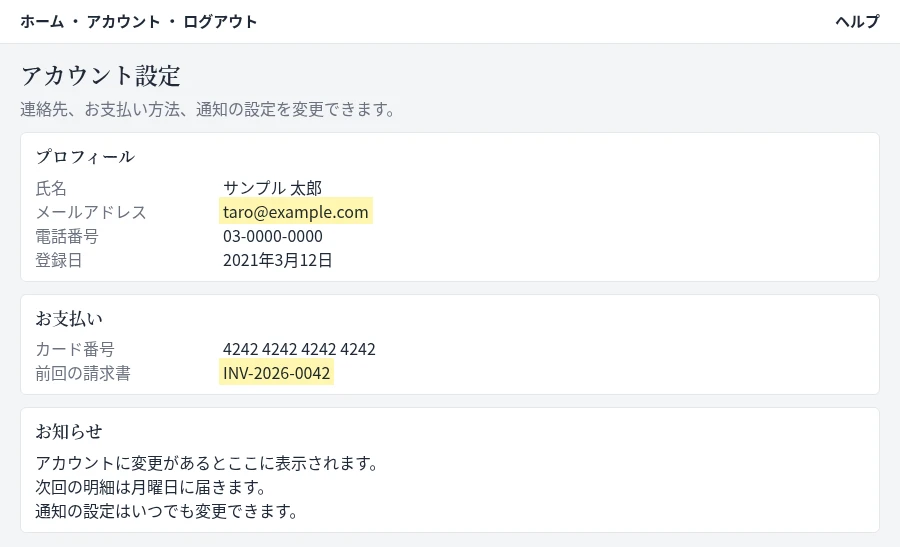
スクリーンショットの文字をハイライトする#
Shiftキーを押しながらブラシで文字をなぞると、まっすぐな線になります。「文字を読みやすく保つ」をオンにすると、明るい背景の黒い文字や暗い背景の白い文字は元の色を保ちます。保存した画像にもプレビューと同じ効果が反映されます。
一部の背景で色が目立たないとき#
「文字を読みやすく保つ」は、ハイライトの大部分を占める背景に合わせます。明るい場所と暗い場所をまたぐと、小さいほうの範囲では色が目立たなくなります。背景ごとに描き分けてください。写真に色を重ねるにはこの設定をオフにし、細部が見えるように「不透明度」を下げます。オフの状態で「不透明度」を100%にすると、下の画像を覆います。
文字の行をまとめてハイライトする#
設定バーの「文字を読みやすく保つ」の後にある「文字の行をハイライト」を押します。画像から文字を読み取るときと同じように端末内で文字認識し、各行を囲みます。行ごとに選択でき、「行」で全選択と全解除を切り替えられます。「12行をハイライト」のような件数付きボタンで、選んだ行に設定した色と不透明度の四角形を一度に追加します。ハイライト済みの行は除きます。モデルが保存されていない場合は、モデルと実行環境のダウンロードに3.0 MBが必要です。ダウンロード前に確認が表示されます。
スポットライトや拡大鏡で目立たせる#
色を重ねても目立たない写真では、設定バーの先頭にある「スポットライト」(L)と「拡大鏡」(M)を使えます。「スポットライト」で四角形や楕円を描くと、囲った範囲を残して周囲が暗くなります。複数の範囲も指定できます。「拡大鏡」で細部を囲むと、拡大した画像が横に表示され、元の箇所と線でつながります。指し示すには矢印や枠を追加し、隠すには不透明な図形で塗りつぶします。