画像に吹き出しを入れる
写真の人物やスクリーンショットの細部を吹き出しで指し、せりふや説明を書き込めます。
吹き出しの入れ方#
- Ctrl+Vで画像を貼り付けるか、ドロップするか、「開く」を押します。
- 「テキスト」の設定バーの先頭にある「吹き出し」が選ばれています。別のツールからはKキーで切り替えられます。しっぽで指す位置を押し、吹き出しを置く場所までドラッグします。タップすると、その場所の横に置かれます。
- 文字を入力してEnterキーを押します。改行はShift+Enterです。
- 「元に戻す」かCtrl+Zで操作を取り消せます。「履歴」では吹き出しを個別に取り消せます。
- Ctrl+Cでコピーするか、PNG、JPEG、WebPで保存します。
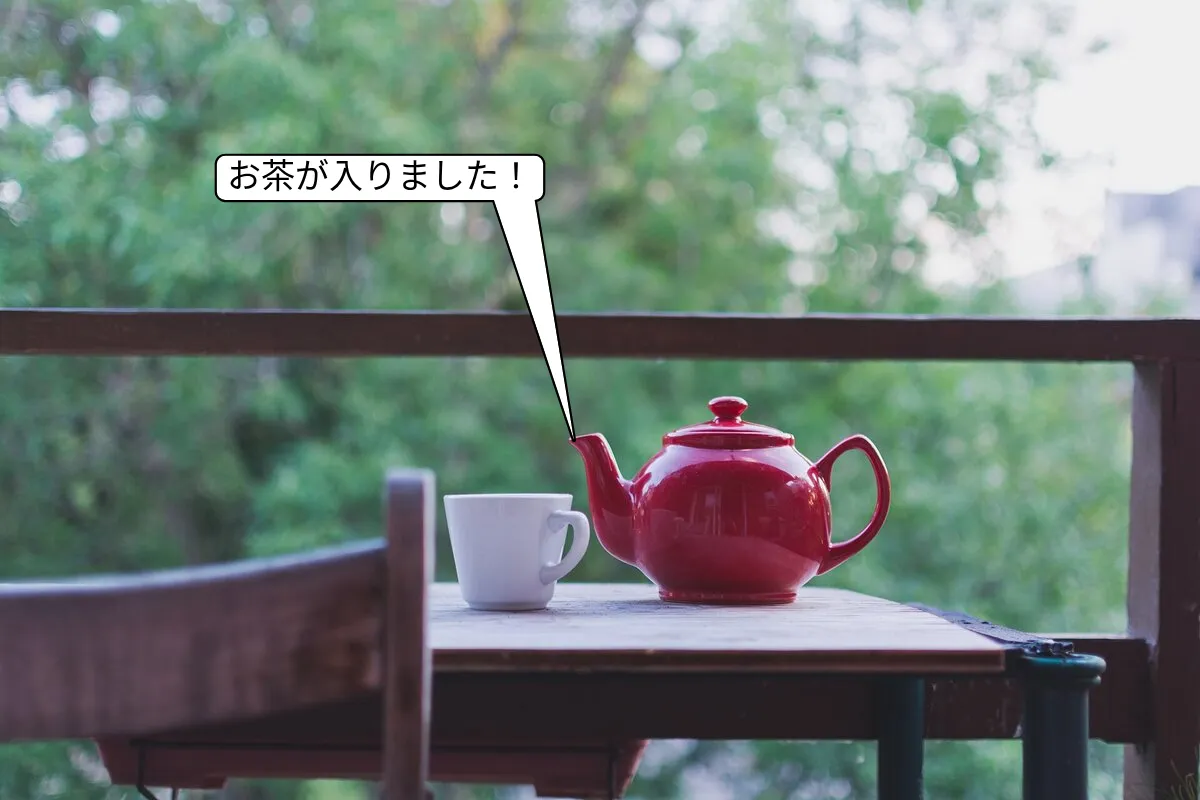
吹き出しやしっぽを移動する#
「吹き出し」で吹き出しをドラッグすると、しっぽも一緒に動きます。指す場所だけを変えるには、吹き出しを選び、先端の小さな四角形をドラッグします。吹き出しの位置は変わらず、しっぽは先端に近い辺から伸びます。
吹き出しの文字を変える#
吹き出しをダブルクリックするか、スマートフォンで2回タップします。Enterで確定し、Escで変更を取り消します。文字をすべて消すと吹き出しも削除されます。
色、サイズ、フォント#
新しい吹き出しは白地に黒い文字と縁が付き、明るい画像でも暗い画像でも見えます。色見本で背景色を変えると、文字は読みやすい黒か白になります。縁が付くのは白や白に近い吹き出しです。
初期の文字サイズは画像に合わせて変わり、幅1,400ピクセルのスクリーンショットでは40、1,200万画素の写真では115です。「サイズ」や角のドラッグで、文字と吹き出しが一緒に拡大・縮小します。「フォント」で「ゴシック体」「明朝体」「等幅」を選び、「B」ボタンで太字にできます。追加前に設定するか、既存の吹き出しを選んで変更します。選んだ色やサイズはこの後の吹き出しにも使われ、次回も引き継がれます。ただし、エディターの初期値である赤と28は引き継がれません。赤を選んだ場合は次回の吹き出しが白に、28の場合は画像に合ったサイズに戻ります。このページで白を選んだ場合、次回の吹き出しはこのページを開いたときの色になります。
吹き出しを線付きのラベルにする#
吹き出しはしっぽの付いた角丸の四角形です。雲形や思考用の吹き出しには対応していません。枠を外して文字だけを残すには、「移動」(V)で吹き出しを選び、「サイズ」の後に並ぶAのボタンから、普通のA(「標準」)か輪郭だけのA(「縁取り」)を押します。文字から示す箇所まで線が伸び、先端に点が付きます。線と点は吹き出しの色になるので、明るい画像で白を使っている場合は先に色を変えます。四角の中のA(「ボックス」)を押すと吹き出しに戻ります。
しっぽのない説明には写真の文字入れを、矢印や番号付きステップにはスクリーンショットへの注釈を使えます。