画像の一部をオンラインでぼかす
写真やスクリーンショットで、顔、背景、目立たせたくない部分をぼかせます。
ぼかしは元に戻せますか?#
ぼかした情報は読み取られるおそれがあります。弱いぼかしは部分的に元に戻せる場合があり、特に文字は読み取られやすくなります。個人情報などは不透明な四角形で塗りつぶしてください。その下の画素は保存画像に残りません。
画像の一部をぼかす方法#
- Ctrl+Vで画像を貼り付けるか、ファイルをドロップするか、「開く」を押します。
- 「ぼかし」が選ばれています。ぼかす範囲をドラッグで囲むか、「ブラシ」を選んでなぞります。
- 設定バーで「強さ」を調整します。顔には「楕円」を選べます。必要に応じて別の箇所にもぼかしを加えます。
- Ctrl+Cでコピーするか、PNG、JPEG、WebPのいずれかで保存します。
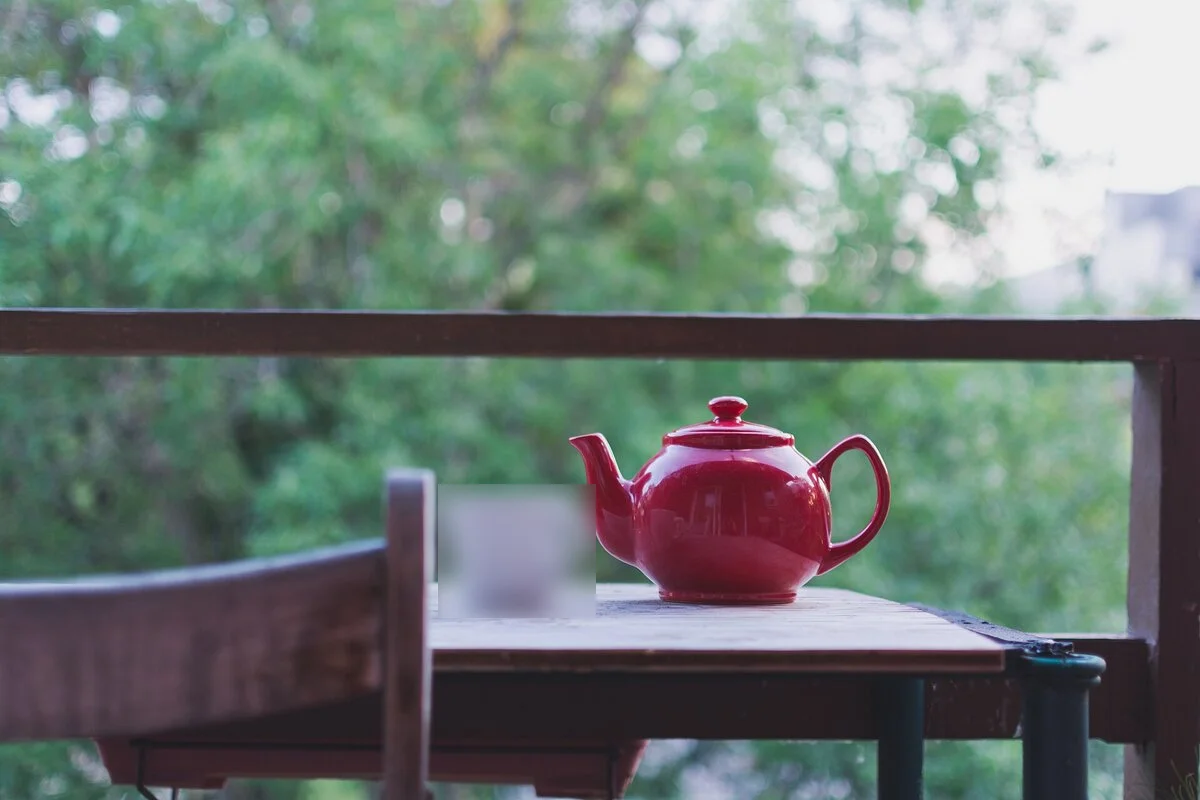
顔や背景をぼかす#
被写体の後ろの壁や、人混みの中の顔を目立たなくできます。効果を強めるには「強さ」を上げ、範囲ごとに別の四角形を使います。「境界ぼかし」をオンにすると、内側では設定した強さのまま、外側に向かって写真になじみます。写真の顔をまとめて探すには、顔にぼかしやモザイクをかけるページで説明しているように、設定バーの「顔を検出」を押します。
モザイクをかけたいときは、設定バーで「ぼかし」から「モザイク」に切り替えます。
ナンバープレートや看板をぼかす#
車や街並みの写真では、ナンバープレートや看板に範囲を絞って強くぼかすと、周りの部分は鮮明なままです。