画像をリサイズする
アップロードの上限やメール添付に合わせて、写真やスクリーンショットを縮小します。割合か幅をピクセルで指定すると、高さも連動します。
画像を縮小する方法#
- Ctrl+Vで画像を貼り付けるか、ドロップするか、「開く」を押します。
- 「保存」メニューが開きます。75%、50%、25%から選ぶか、幅を入力します。高さはその横に表示されます。
- 形式を選びます。JPEGとWebPでは画質も設定できます。最後に「PNGをダウンロード」など、選んだ形式のダウンロードボタンを押します。保存後に容量と新しい幅、高さが表示されます。
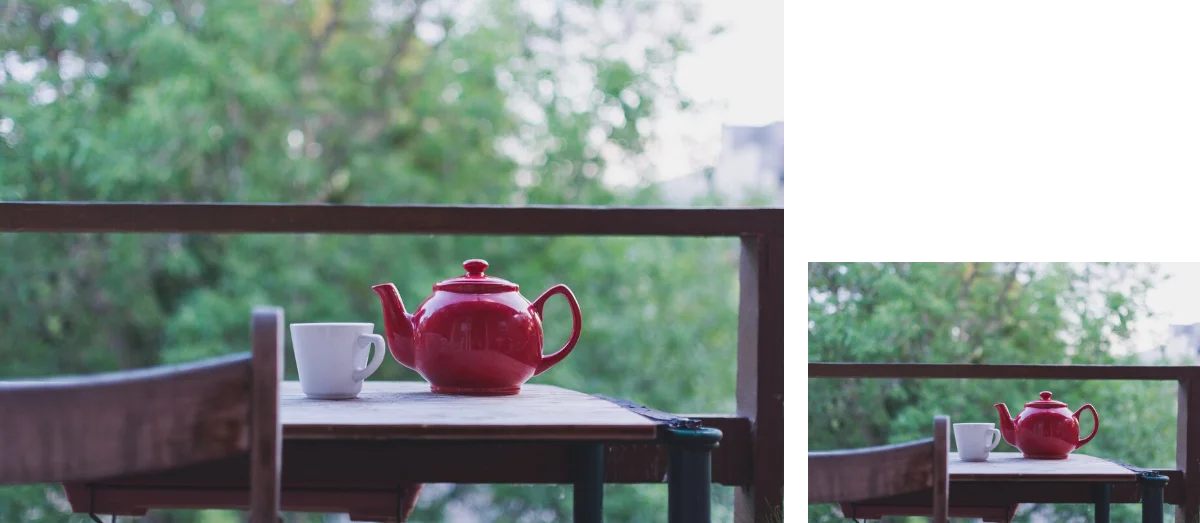
幅と高さの指定#
幅は元の画像を超えない範囲で指定できます。高さは自動で変わり、縦横比は保たれます。比率を変えるには先にトリミングで比率やサイズを指定します。大きくするには、画像を2倍か4倍に拡大します。
アップロード用にファイル容量を減らす#
- 幅を小さくして保存するか、JPEGやWebPに変換して画質を下げます。
- 保存後の表示でファイル容量を確認します。
- まだ大きい場合は、幅を小さくするか画質を下げて保存し直します。目標容量をKBで指定する機能はありません。
JPGとPNGだけを受け付けるフォームでは、先にWebPをJPGに変換します。
縮小した画像の細部#
縮小すると画素が減って細部が失われます。25%では小さな文字が読みにくくなる場合があります。1ピクセル間隔の線などの細かい模様には縞が出ることがあります。
編集内容も一緒に縮小する#
縮小されるのは保存時です。編集中の画像は画素を保つので、別のサイズでも保存できます。文字、矢印、ぼかし、画像の周囲の枠も一緒に縮小されます。
幅をピクセルで指定しても、保存時の設定は割合として記憶されます。別のサイズで保存するまで、Ctrl+S、「コピー」(Ctrl+C)、次に開く画像にも使われます。