写真のノイズを除去する
暗い場所で撮った写真のざらつきや、低画質で保存したJPEGのブロックを抑えます。画像のサイズはそのままです。モデルは端末内で動作し、写真はアップロードされません。
写真のノイズを除去する方法#
- Ctrl+Vで写真を貼り付けるか、ドロップするか、「開く」を押します。
- 写真を開いた後に表示される「ノイズ除去」か、設定バーの「ノイズ除去」を押します。
- 「強さ」80%の結果が表示されます。元の質感を残す量は、「強さ」を左右にドラッグするか、押してスライダーで調整します。
- PNGか高画質のJPEGで保存するか、コピーします。JPEGの画質を高くすると新たなブロックを抑えられます。
「強さ」は矢印やトリミングなど別の編集をするまで調整できます。Ctrl+Zを一度押すと元の写真に戻ります。他のページではツールバーの「切り抜き」と「読み取り」の間の「高画質化」を開き、倍率1×で「ノイズ除去」を押します。スマートフォンでは、ツールバーをスワイプして「高画質化」を表示します。
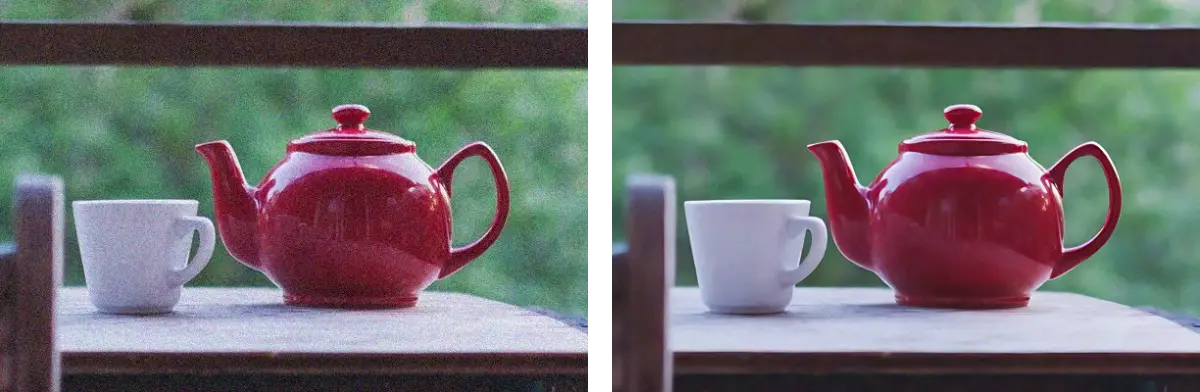
ノイズ除去の強さを調整する#
100%ではモデルの結果だけを使い、最も滑らかになりますが、肌や細かな質感が不自然になる場合があります。下げると元の明るさのばらつきやざらつきが戻ります。色にはモデルの結果を使うため、色の斑点は戻りません。初期値の80%ではざらつきが少し残り、肌などの質感も保ちやすくなります。
暗い場所で撮った写真のざらつき#
暗い場所ではスマートフォンやカメラが感度を上げるため、ざらつきや暗部の色の斑点が出ます。ぼかしは輪郭も柔らかくしますが、ノイズ除去は輪郭を保ちながらざらつきと色の斑点を抑えます。ノイズが強いと処理後に質感が滑らかになりすぎる場合があります。
JPEGの圧縮ノイズ#
低画質で保存したJPEGには、8 × 8のブロックや輪郭周辺のにじみが出ます。強さ100%ではブロックを滑らかにし、50%では元の写真に近い状態で目立たなくします。失われた細部は戻りません。保存時に新たなブロックが生じないよう、PNGで保存します。
黒塗り、ぼかし、モザイクの周囲に残る痕跡#
ノイズ除去は四角形、ぼかし、モザイクで覆った下の画素も読み取るため、周囲に隠した情報の痕跡が残る場合があります。処理後の各画素は、隠した部分も含め、周囲約34ピクセルまでの元の写真から計算されます。ノイズ除去の前に隠しても、後から隠しても同じです。明るさがわずかに違う程度の痕跡も保存画像に残ります。避けるには隠した画像をいったん保存して開き直し、そのファイルでノイズ除去します。隠す範囲を約34ピクセル広げる方法もあります。
ノイズ除去で直せないもの#
ピントが合っていない写真やぼけた写真の輪郭を補正する機能ではありません。スクリーンショットでは薄い灰色の背景が白になり、灰色の文字が濃くなります。この変化は50%より100%で強く出るため、スクリーンショットより写真に向いています。
ダウンロード容量と処理時間#
ノイズ除去モデル(Real-ESRGAN)がブラウザ内で動作します。モデルが保存されていない場合は11.1 MBのダウンロードが必要で、そのうち6.6 MBは背景除去や顔検出でも使う実行環境です。2×、4×の画像の拡大にも同じモデルを使い、一度のダウンロードで両方使えます。ダウンロード前に確認があり、保存後はオフラインでも使えます。ブラウザがGPU(WebGPU)を使える場合は数秒で処理できます。使えない場合はCPUで処理し、約100万画素の写真に1分以上かかるため、上限は100万画素(スマートフォン、タブレット、メモリの少ない端末では50万画素)です。上限を超えると設定バーにその旨を表示し、3分を超える見込みなら所要時間を表示して停止します。