Bildrauschen aus einem Foto entfernen
Entferne die Körnung aus einem Foto, das bei wenig Licht entstanden ist, oder die Blöcke aus einem JPEG, das mit geringer Qualität gespeichert wurde. Das Foto behält seine Größe, und das Modell läuft auf deinem Gerät, das Foto wird also nicht hochgeladen.
So entfernst du Bildrauschen#
- Füge das Foto mit Strg+V ein, zieh es hierher oder öffne es.
- Tippe auf die Schaltfläche „Rauschen entfernen“, die nach dem Öffnen erscheint („Rauschen entfernen“ in der Leiste tut dasselbe).
- Das Ergebnis ersetzt das Foto mit einer „Stärke“ von 80 %. Willst du mehr oder weniger vom Original behalten, halte die Maustaste auf „Stärke“ gedrückt und zieh nach links oder rechts, oder tippe darauf, um einen Regler zu öffnen.
- Speichere als PNG oder als JPEG in hoher Qualität, damit das Speichern keine eigenen Blöcke hinzufügt, oder kopiere das Bild.
„Stärke“ ändert das Ergebnis, bis du etwas anderes bearbeitest, etwa einen Pfeil zeichnest oder zuschneidest. Einmal „Rückgängig“ (Strg+Z) holt das Foto zurück, wie es war, gleich, was du mit „Stärke“ eingestellt hast. Auf den anderen Seiten wählst du das Werkzeug „Verbessern“ zwischen „Freistellen“ und „Lesen“ gegen Ende der Werkzeuge (auf dem Smartphone wischst du in der Werkzeugleiste dorthin) und tippst in seiner Leiste bei „1ד auf „Rauschen entfernen“.
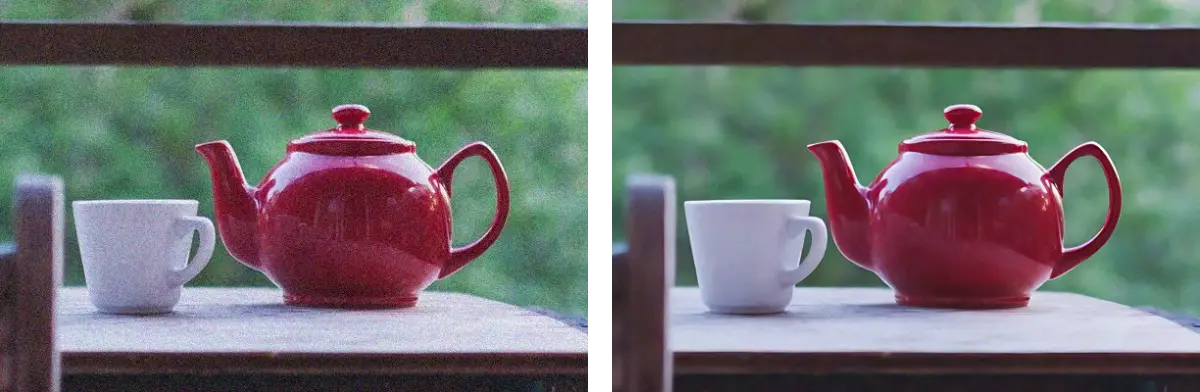
Die Stärke#
Bei 100 % bekommst du das Ergebnis des Modells allein. Es ist am glattesten, Haut kann aber wächsern und feine Struktur wie gemalt wirken. Je weniger du einstellst, desto mehr kehrt die Helligkeit des Originals zurück, mit ihr die Körnung, während die Farbe die des Modells bleibt. Die bunten Sprenkel kommen also nicht wieder. Voreingestellt sind 80 %, da bleibt etwas Körnung, und Haut sieht noch nach Haut aus.
Körnung bei wenig Licht#
Bei wenig Licht dreht ein Smartphone oder eine Kamera die Empfindlichkeit hoch, und das Foto wird körnig, mit bunten Sprenkeln in den dunkleren Bereichen. „Rauschen entfernen“ beseitigt beides und lässt Kanten scharf, wo ein Weichzeichner die Kanten mit der Körnung weich macht. Starkes Rauschen kann glatt und etwas gemalt wirken.
JPEG-Artefakte#
Ein mit geringer Qualität gespeichertes JPEG zeigt Blöcke von 8 × 8 Pixeln und Säume an Kanten. Bei 100 % glättet „Rauschen entfernen“ die Blöcke weg, bei 50 % sind sie schwächer, und das Bild bleibt näher am Foto. Was das JPEG verworfen hat, holt es nicht zurück. Damit das Speichern keine neuen Blöcke hinzufügt, speicherst du es als PNG.
Spuren neben Kästen, Unschärfe und Verpixelung#
„Rauschen entfernen“ liest das Foto auch unter den Kästen, Unschärfen und Verpixelungen, die du gezeichnet hast, sodass die Pixel daneben schwache Spuren dessen tragen können, was diese Abdeckungen verbergen. Jedes Pixel, das es erzeugt, hängt vom Foto bis etwa 34 Pixel ringsum ab, verdeckt oder nicht, und zwar gleich, ob du vor oder nach dem Entfernen des Rauschens abdeckst. Die Spuren sind schwach, wenige Helligkeitsstufen, stecken aber in der gespeicherten Datei. Soll ein abgedeckter Teil nicht ins Ergebnis eingehen, speichere das Foto mit seinen Abdeckungen, öffne die gespeicherte Datei und entferne dort das Rauschen, oder lass jede Abdeckung etwa 34 Pixel über das hinausreichen, was sie verdeckt.
Was es nicht behebt#
Ein verwackeltes oder unscharfes Foto bleibt unscharf. „Rauschen entfernen“ schärft nicht nach. Auf einem Screenshot werden blassgraue Hintergründe weiß und grauer Text dunkler, bei 100 % stärker als bei 50 %. Es passt also eher zu Fotos als zu Screenshots.
Download und Dauer#
Ein Modell zum Entfernen von Bildrauschen (Real-ESRGAN) läuft in deinem Browser. Ohne gespeicherte Modelldateien braucht es 11,1 MB (6,6 MB davon sind die Laufzeitumgebung, die auch das Entfernen von Hintergründen und die Gesichtssuche nutzen). Mit „2ד und „4ד in der Leiste kannst du mit demselben Modell ein Bild vergrößern. Hat eine der beiden Seiten es heruntergeladen, braucht die andere nichts mehr. Fehlende Dateien lädt die Seite erst nach deiner Zustimmung herunter, danach läuft es auch offline. Wo der Browser die Grafikkarte nutzen kann (WebGPU), dauert es Sekunden. Sonst läuft es auf dem Prozessor, wo ein Foto mit einem Megapixel eine Minute oder länger braucht. Dort nimmt es deshalb Fotos bis 1 Megapixel, auf einem Smartphone, einem Tablet oder einem Gerät mit wenig Arbeitsspeicher bis 0,5, und bei einem größeren sagt die Leiste das. Würde es länger als 3 Minuten dauern, bricht es ab und nennt die Dauer.