WebP in JPG umwandeln
Mach aus einem WebP-Bild ein JPG, etwa für eine App oder ein Upload-Formular, das kein WebP annimmt.
So wandelst du WebP in JPG um#
- Füge das Bild mit Strg+V ein, zieh die WebP-Datei hierher oder öffne sie.
- Das Speichern-Menü öffnet sich, JPEG ist schon gewählt. Darunter steht die Qualität: 90 % oder die, mit der du zuletzt ein JPEG oder WebP gespeichert hast. Tippe auf „JPEG herunterladen“ oder drück Strg+S. Von selbst öffnet sich das Menü nur beim ersten Bild, beim nächsten tippst du auf „Speichern“.
- Die Datei wird heruntergeladen, benannt nach dem Original mit
-edited.jpg(ausfoto.webpwirdfoto-edited.jpg, ein eingefügtes Bild heißt nach Datum und Uhrzeit), und eine Meldung nennt ihre Größe. Das JPG entsteht allein aus den Bildpunkten, EXIF-Daten des WebP wie ein Standort kommen also nicht mit.
Qualität wählen#
Die Qualität reicht von 10 % bis 100 %. Eine geringere ergibt eine kleinere Datei, macht feine Details aber blockig. Ein WebP-Foto hat durch seine eigene Kompression oft schon Details verloren, und das JPG komprimiert es noch einmal. Lass die Qualität bei einem Foto also bei 90 % oder höher. WebP komprimiert besser als JPEG, die JPG-Datei ist daher meist die größere. Für eine kleinere senk die Qualität oder verkleinere das Bild im selben Menü.
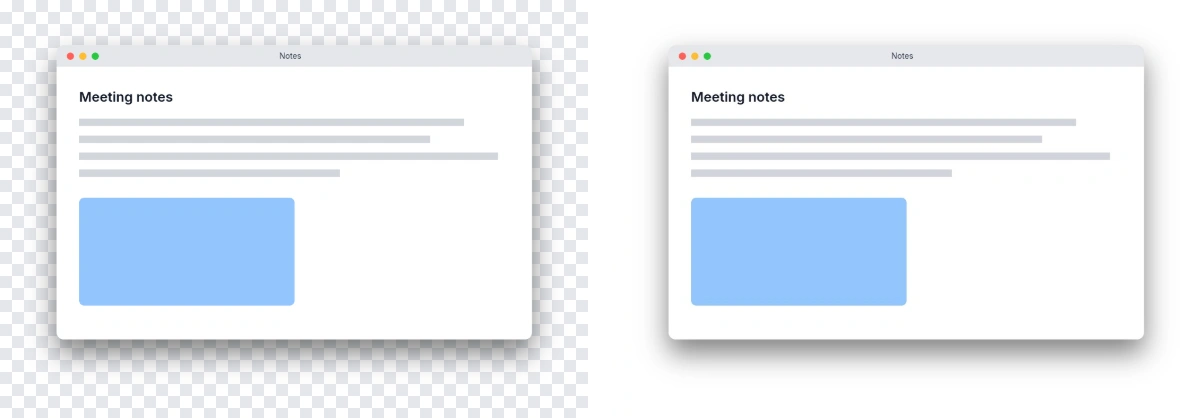
Warum ist der Hintergrund weiß?#
JPEG kann keine Transparenz speichern. Ein transparenter Hintergrund oder transparente Ränder eines WebP werden deshalb weiß, und das Speichern-Menü weist darauf hin, sobald das Bild solche Stellen hat. Um die Transparenz zu behalten, kannst du im selben Menü das Bild in PNG umwandeln.
Animierte WebP-Dateien#
Ein JPG enthält nur ein einziges Bild. Von einem animierten WebP bleibt deshalb nur das erste Bild als Standbild.