Hintergrund aus einem Bild entfernen
Stell das Motiv eines Fotos frei. Das Modell läuft auf deinem Gerät, das Foto wird also nicht hochgeladen. Speichere es als PNG mit transparentem Hintergrund, oder setz Weiß oder eine Farbe dahinter.
So entfernst du den Hintergrund#
- Füge das Foto mit Strg+V ein, zieh es hierher oder öffne es.
- Tippe auf die Schaltfläche „Entfernen“, die nach dem Öffnen erscheint („Hintergrund entfernen“ in der Leiste tut dasselbe).
- Der Hintergrund wird zum Schachbrettmuster, also transparent.
- Speichere als PNG oder WebP, damit die Transparenz bleibt, oder kopiere das Bild.
Einmal „Rückgängig“ (Strg+Z) holt den Hintergrund zurück, und Pfeile, Text und andere Markierungen bleiben, wo sie sind. Auf den anderen Seiten wählst du das Werkzeug „Freistellen“ nach „Filter“ gegen Ende der Werkzeuge (auf dem Smartphone wischst du in der Werkzeugleiste dorthin) und tippst in seiner Leiste auf „Hintergrund entfernen“.
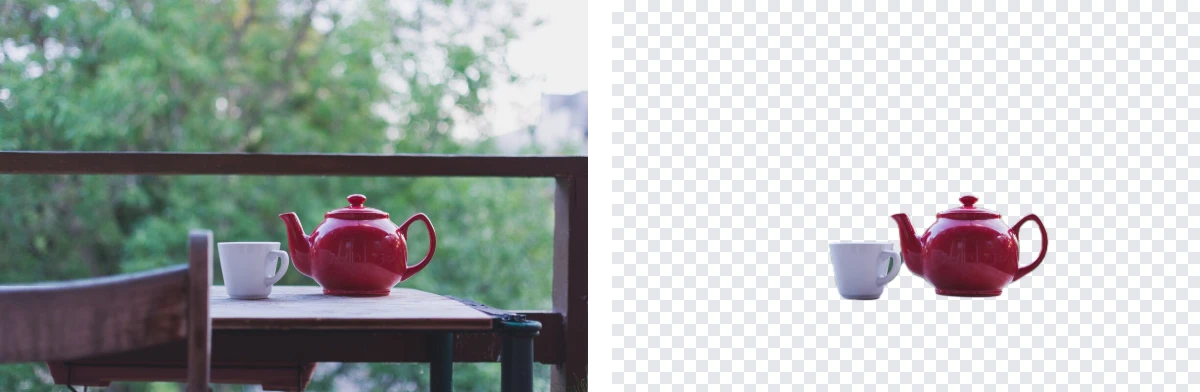
Hintergrund wählen#
Am Anfang der Optionsleiste lässt du den Hintergrund transparent oder wählst „Weiß“ oder eine Farbe. Eine vor dem Entfernen gewählte Farbe bleibt erhalten. Einen Farbverlauf, Abstand oder Schatten um das Motiv bekommst du, wenn du dem Bild mit dem Rahmen-Werkzeug einen Hintergrund hinzufügst.
Warum ist der Hintergrund in meinem JPEG weiß?#
JPEG kann keine Transparenz speichern, deshalb wird der transparente Hintergrund weiß gespeichert, wie das Speichern-Menü sagt, wenn du JPEG wählst. Speichere als PNG oder WebP, damit er transparent bleibt.
Download und Dauer#
Ein Modell zum Entfernen von Hintergründen (BiRefNet) läuft in deinem Browser. Ohne gespeicherte Modelldateien braucht es 48,3 MB (6,6 MB davon sind die Laufzeitumgebung, die auch die Gesichtssuche und das Entfernen von Bildrauschen nutzen). Fehlende Dateien lädt die Seite erst nach deiner Zustimmung herunter. Danach läuft es auch offline. Wo der Browser die Grafikkarte nutzen kann (WebGPU), dauert das Entfernen ein paar Sekunden. Sonst läuft es auf dem Prozessor in geringerer Auflösung, was auf einem Smartphone deutlich länger dauern kann.
Was gut klappt und was nicht#
Personen, Produkte, Tiere, Autos und andere klare Motive vor einem Hintergrund, der sich von ihnen abhebt. Schwerer tut es sich mit Haaren vor unruhigem Hintergrund, mit Glas und anderem Durchsichtigen und mit einem Motiv in den Farben dessen, was dahinter liegt. Auf einem textlastigen Screenshot ohne klares Motiv kann kaum mehr als ein Teil des Texts übrig bleiben.
Es gibt keinen Pinsel, der Teile des Motivs zurückholt oder entfernt.