Sprechblase in ein Bild einfügen
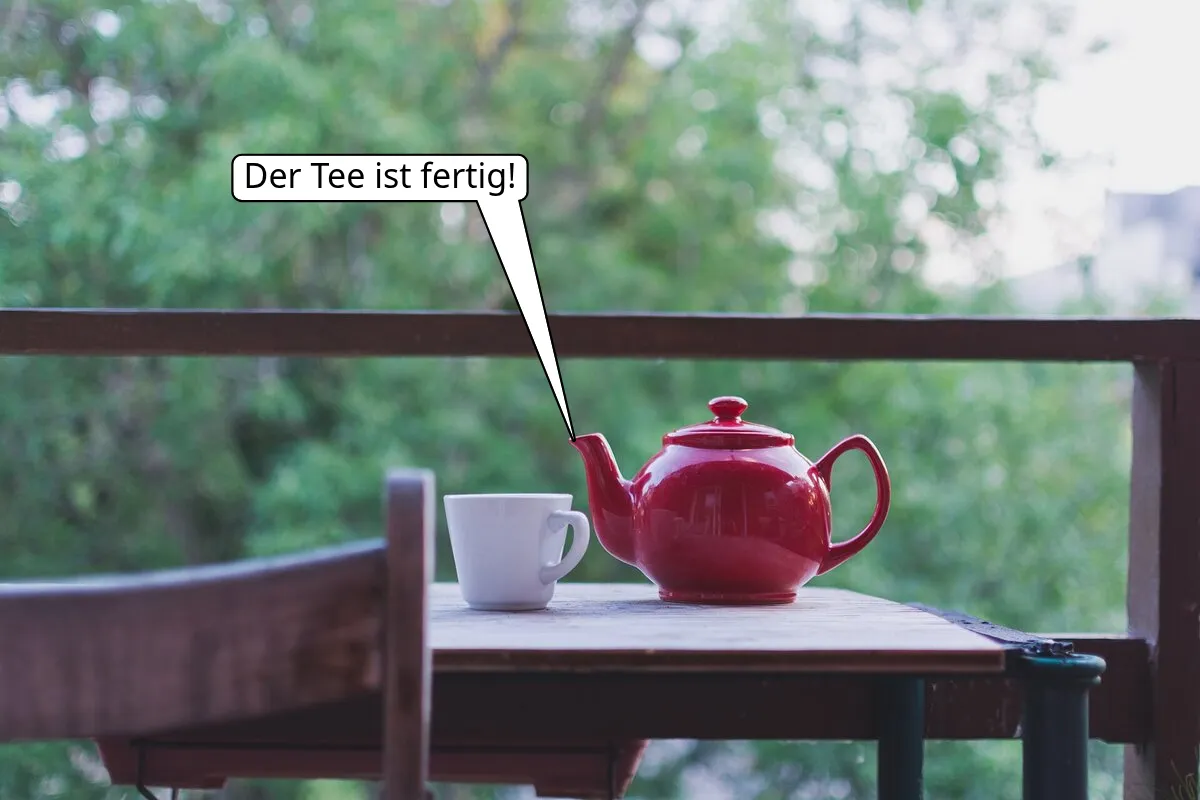
Setz eine Sprechblase in ein Foto oder einen Screenshot, richte ihre Spitze auf eine Person oder ein Detail und schreib deinen Text hinein.
So fügst du eine Sprechblase ein#
- Füge das Bild mit Strg+V ein, zieh es hierher oder öffne es.
- „Sprechblase“ am Anfang der Optionsleiste von „Text“ ist schon ausgewählt, und mit K kommst du von jedem anderen Werkzeug zu ihr zurück. Drück auf die Stelle, auf die die Spitze zeigen soll, zieh dorthin, wo die Blase hinsoll, und lass los; ein Antippen setzt die Blase neben die Stelle.
- Schreib den Text und drück Enter. Auf einer Tastatur beginnst du mit Umschalt+Enter eine neue Zeile.
- Nimm eine Blase mit „Rückgängig“ (Strg+Z) zurück oder verwirf eine beliebige im Verlauf.
- Kopiere mit Strg+C oder speichere als PNG, JPEG oder WebP.
Blase oder Spitze verschieben#
Mit dem Werkzeug „Sprechblase“ ziehst du eine Blase samt Spitze an eine andere Stelle. Soll die Spitze auf etwas anderes zeigen, tipp auf die Blase und zieh das kleine Quadrat an der Spitze. Die Blase bleibt, wo sie ist, und die Spitze setzt an der Seite der Blase an, die ihr zugewandt ist.
Text ändern#
Mit einem Doppelklick, auf dem Smartphone durch zweimaliges Antippen, bearbeitest du den Text der Blase. Enter übernimmt die Änderung, Esc verwirft sie. Löschst du den ganzen Text, verschwindet auch die Blase.
Farbe, Größe und Schrift#
Eine neue Blase ist weiß, mit schwarzem Text und schwarzem Rand, und hebt sich so von hellen wie von dunklen Bildern ab. „Farbe“ färbt die Blase, und ihr Text wird schwarz oder weiß, je nachdem, was sich besser abhebt. Den Rand hat nur eine weiße oder fast weiße Blase.
Die Schriftgröße richtet sich anfangs nach dem Bild: 40 bei einem Screenshot von 1.400 Pixeln Breite, 115 bei einem Foto mit 12 Megapixeln. „Größe“ ändert sie, und die Blase wächst oder schrumpft mit, wie beim Ziehen an einer Ecke einer ausgewählten Blase. In der Liste „Schrift“ wählst du Sans, Serif oder Mono, und mit der Schaltfläche „F“ wird der Text fett. Stell das ein, bevor du eine Blase setzt, oder wähl eine aus, um sie zu ändern. Eine Farbe oder Größe, die du wählst, gilt für die nächsten Blasen. Auch beim nächsten Besuch gilt sie, außer bei Rot und 28, mit denen der Editor selbst startet: Hast du Rot gewählt, sind die Blasen dann wieder weiß, und bei 28 richtet sich ihre Größe wieder nach dem Bild. Wählst du hier Weiß, haben die Blasen beim nächsten Besuch wieder die Farbe, die sie beim Öffnen der Seite hatten.
Beschriftung ohne Blase#
Jede Blase ist ein abgerundeter Kasten mit einer Spitze. Eine Denkblase oder Wolke gibt es nicht. Willst du den Text ohne Kasten, wähl „Verschieben“ (V), tipp auf die Blase und dann auf „Einfach“ oder „Kontur“, das schlichte oder das umrandete A nach „Größe“. Dann führt eine Linie mit einem Punkt am Ende vom Text zur Stelle, beide in der Farbe der Blase. Auf einem hellen Bild gib einer weißen Blase deshalb vorher eine andere Farbe. „Kasten“, das A im Kasten, macht wieder eine Blase daraus.
Für eine Bildunterschrift ohne Spitze füg Text in das Bild ein. Willst du mit einem Pfeil zeigen oder Schritte nummerieren, dann beschrifte einen Screenshot.