Bild unkenntlich machen
Mach ein Gesicht, einen Namen, ein Kennzeichen oder eine Kontonummer in einem Foto oder Screenshot unkenntlich, bevor du es teilst. Zum Zensieren legst du einen deckenden Kasten darüber, verpixelst die Stelle oder machst sie unscharf. Was ein Kasten verdeckt, steckt nicht mehr in der gespeicherten Datei.
So machst du ein Bild unkenntlich#
- Füge das Bild mit Strg+V ein, zieh es hierher oder öffne es.
- Das Werkzeug „Form“ ist schon ausgewählt und zeichnet deckend gefüllte Rechtecke. Zieh über jede Stelle, die verschwinden soll, einen Kasten. Die Farbe wählst du im Farbfeld „Farbe“ (F). Einen Kasten nimmst du mit „Rückgängig“ (Strg+Z) zurück.
- Lass „Füllen“ in der Leiste angehakt und die „Deckkraft“ unter den Farben bei 100 %. Sonst scheint durch, was unter dem Kasten liegt.
- Prüfe das ganze Bild, dann kopiere es mit Strg+C oder speichere es als PNG, JPEG oder WebP.
Kasten, Verpixeln oder Unschärfe?#
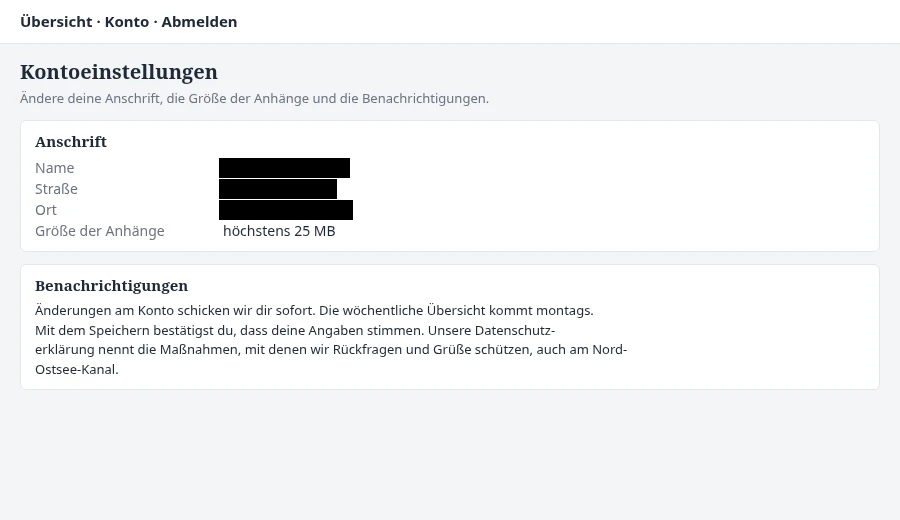
Ein deckender Kasten ersetzt, was er verdeckt, durch eine einzige Farbe. Nimm ihn für Text, etwa wenn du einen Screenshot schwärzt: Namen, Kontonummern, Passwörter.
Verpixeln macht aus dem Bereich grobe Blöcke, jeden in der Durchschnittsfarbe der Pixel, die er ersetzt. Große Blöcke verbergen ein Gesicht oder ein Kennzeichen und zeigen deutlich, dass etwas unkenntlich gemacht wurde. Um einen Bildbereich zu verpixeln, wähl in der Werkzeugleiste „Unschärfe“ (B), dann in der Optionsleiste „Verpixeln“, und erhöhe die Blockgröße mit „Block“.
Unschärfe macht den Bereich weich. Sie passt zu einem unruhigen Hintergrund oder zu Passanten, die in den Hintergrund treten sollen, statt aufzufallen. Mit demselben Werkzeug auf „Unschärfe“ machst du einen Teil des Fotos unscharf und stellst mit „Stärke“ ein, wie sehr.
Warum nur ein Kasten Text verbirgt#
Verpixelter oder unscharfer Text lässt sich teilweise wieder lesbar machen. Jeder Block behält die Durchschnittsfarbe der Pixel darunter, und ein Programm kann die Blöcke mit Text vergleichen, der genauso verpixelt wurde. Auch eine leichte Unschärfe lässt sich teilweise zurückrechnen. Ein Kasten behält nichts vom Text. In einer gespeicherten PNG-Datei hat jedes Pixel darin die Farbe des Kastens.
Gesichter und private Angaben automatisch finden#
Bei einem Screenshot tippst du auf die Schaltfläche „Finden“, die nach dem Öffnen erscheint, oder in der Optionsleiste von „Form“ auf „Sensible Daten finden“. Die Texterkennung liest das Bild auf deinem Gerät und findet E-Mail-Adressen, Telefon- und Kartennummern, IBANs und Schlüssel, aber keine Namen oder Postanschriften. Sind noch keine Modelldateien gespeichert, braucht sie 3,5 MB. Fehlende Dateien lädt die Seite erst nach deiner Zustimmung herunter.
Bei einem Foto mit Menschen startet „Finden“ dieselbe Textsuche. Für die Gesichter wählst du „Unschärfe“ (B), dann in der Leiste „Verpixeln“, und tippst auf „Gesichter finden“. Diese Suche kann ein abgewandtes oder halb verdecktes Gesicht übersehen. Auf der Seite Gesichter verpixeln startet die Schaltfläche „Finden“, die nach dem Öffnen eines Fotos erscheint, die Gesichtersuche. Kennzeichen findet keine der beiden Suchen. Ein Kennzeichen verdeckst du von Hand, mit einem Kasten oder großen Blöcken.
Tippe auf eine Umrandung, um sie auszulassen. Die Schaltfläche mit der Anzahl, etwa „7 schwärzen“ oder „5 verpixeln“, verdeckt dann den Rest: die Textsuche mit deckenden Kästen, die Gesichtersuche jedes Gesicht mit einem eigenen Oval.