Bild teilweise unscharf machen
Mach einen unruhigen Hintergrund, ein Kennzeichen oder ein anderes Detail in einem Foto oder Screenshot unscharf.
Lässt sich eine Unschärfe rückgängig machen?#
Unschärfe ist kein sicheres Schwärzen. Eine leichte Unschärfe kann teilweise zurückgerechnet werden, und bei Text klappt das am leichtesten. Muss ein heikles Detail verschwinden, leg einen deckenden Kasten darüber. Die gespeicherte Datei enthält keine der Pixel, die darunter lagen.
So machst du einen Bildbereich unscharf#
- Füge das Bild mit Strg+V ein, zieh es hierher oder öffne es.
- Das Unschärfe-Werkzeug ist schon ausgewählt. Zieh einen Kasten über den Bereich, oder wähl „Pinsel“ und mal darüber.
- Stell in der Optionsleiste die „Stärke“ ein, oder wähl für ein Gesicht „Ellipse“. Setz so viele Kästen, wie du brauchst.
- Kopiere mit Strg+C oder speichere als PNG, JPEG oder WebP.
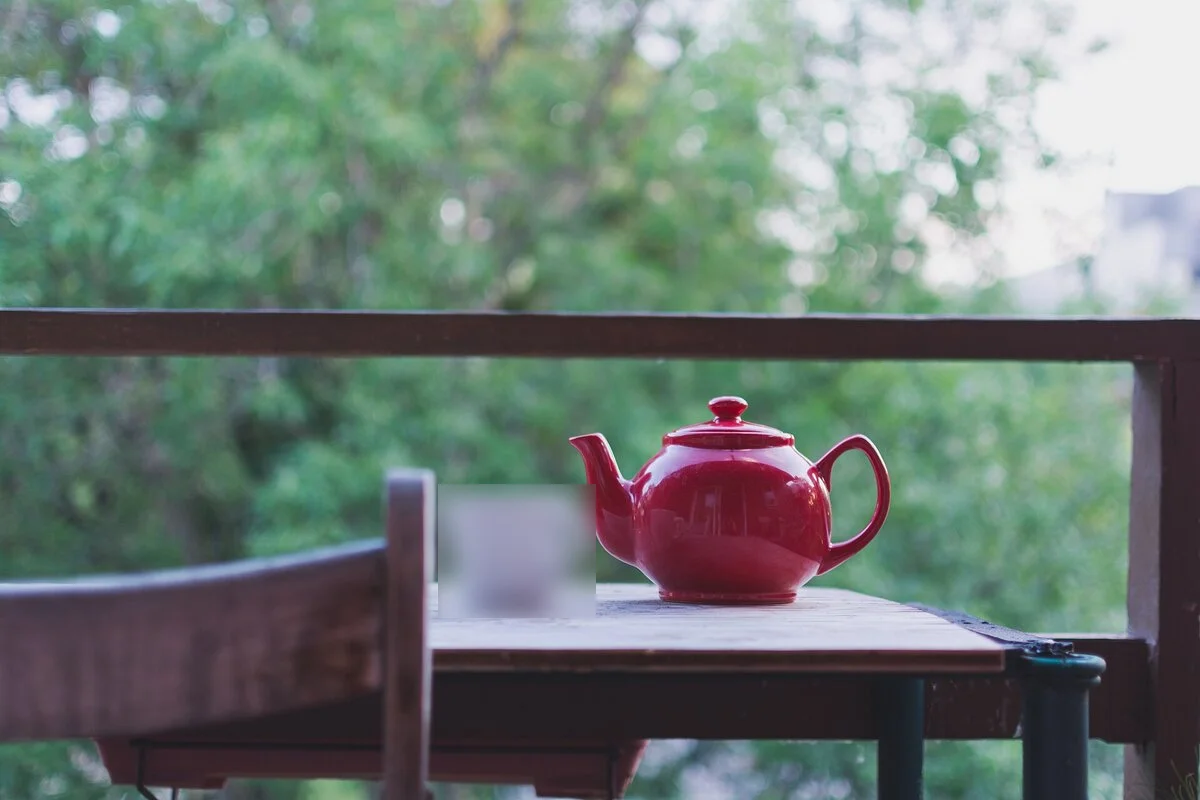
Unruhigen Hintergrund unscharf machen#
Unschärfe passt, wenn etwas in den Hintergrund treten soll: eine unruhige Wand hinter der Person im Bild oder ein Gesicht in der Menge, das nicht im Mittelpunkt stehen soll. Erhöhe die Stärke für einen stärkeren Effekt und nimm für jeden Bereich einen eigenen Kasten. Mit „Weiche Kante“ läuft die Unschärfe nach außen ins Foto aus, statt am Rand hart aufzuhören. Innen behält sie die eingestellte Stärke. Alle Gesichter in einem Foto auf einmal findest du mit „Gesichter finden“ in der Leiste, wie unter „Gesichter verpixeln“ beschrieben.
Zum Verpixeln des Bereichs stellst du das Werkzeug in der Optionsleiste von „Unschärfe“ auf „Verpixeln“ um.
Kennzeichen oder Schild unscharf machen#
Mach ein Kennzeichen oder ein Schild in einem Straßen- oder Autofoto unscharf. Eine kleine, starke Unschärfe lässt den Rest des Bildes scharf.