画像の背景を削除して透過する
写真から被写体を切り抜きます。モデルは端末内で動作し、写真はアップロードされません。背景が透明なPNGで保存するか、白や好きな色を背景にできます。
画像の背景を削除する方法#
- Ctrl+Vで写真を貼り付けるか、ファイルをドロップするか、「開く」を押します。
- 写真を開いた後に表示される「削除」か、設定バーの「背景を削除」を押します。
- 背景は透明を表す市松模様になります。
- 透明なまま使うには、PNGまたはWebPで保存するか、画像をコピーします。
Ctrl+Zを一度押すと背景が戻ります。加えた矢印や文字などはそのままです。他のページでは、ツールバーの「フィルター」の後にある「切り抜き」を選び、「背景を削除」を押します。スマートフォンではツールバーを横にスワイプして表示します。
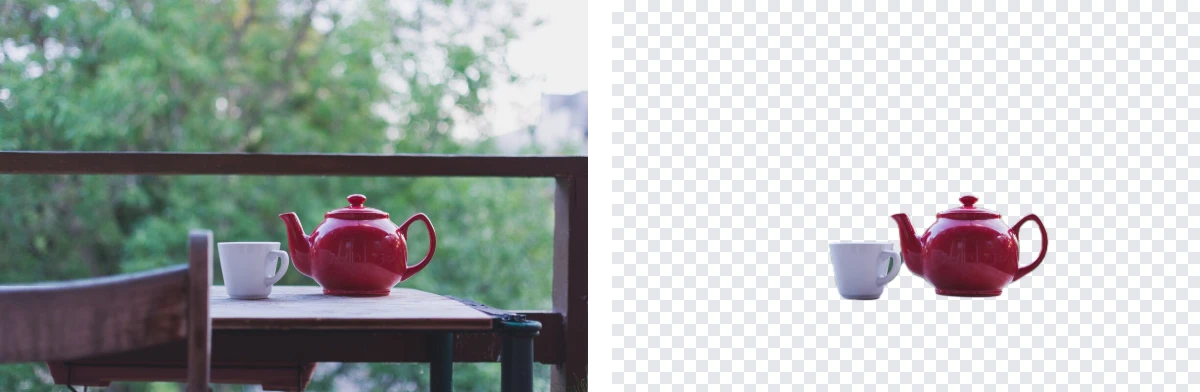
背景の色を選ぶ#
設定バーの先頭で透明のままにするか、「白」や任意の色を選びます。処理前に選んだ色も引き継がれます。グラデーション、余白、影を加えるには「フレーム」で画像に背景を付けます。
JPEGに保存すると背景が白くなる理由#
JPEGは透過に対応していないため、「保存」メニューの案内どおり透明な部分は白になります。透過を保つにはPNGまたはWebPで保存します。
ダウンロード容量と処理時間#
背景除去モデル(BiRefNet)がブラウザ内で動作します。モデルが保存されていない場合は、48.3 MBのダウンロードが必要です。そのうち6.6 MBは顔検出やノイズ除去でも使う実行環境です。ダウンロード前に確認があり、保存後はオフラインでも使えます。ブラウザがGPU(WebGPU)を使える場合は数秒で処理できます。使えない場合は解像度を下げてCPUで処理するため、スマートフォンでは時間がかかることがあります。
切り抜きやすい写真と難しい写真#
人物、商品、動物、車など、背景から見分けやすい被写体に向いています。複雑な背景と重なる髪、ガラスなどの透明な物、背景と色が近い物は苦手です。目立つ被写体がない文字中心のスクリーンショットでは、一部の文字しか残らない場合があります。
切り抜いた部分をブラシで消したり復元したりする機能はありません。