画像をオンラインでトリミング
写真やスクリーンショットを指定した比率やサイズに切り出せます。枠をドラッグして決めることも、画像を回転や反転することもできます。
画像をトリミングする方法#
- Ctrl+Vで画像を貼り付けるか、ドロップするか、「開く」を押します。
- 「トリミング」では最初に画像全体を囲む枠が表示されます。比率を選んでいる場合は、その比率で収まる最大の枠です。辺や角を内側へドラッグするか、画像の上をドラッグして新しい枠を描きます。
- 比率を「自由」のままにするか、固定の比率を選びます。枠をドラッグして位置を変えられます。
- 「適用」を押すか、Enterキーを押します。「元に戻す」かCtrl+Zで元の構図に戻せます。Ctrl+Cでコピーするか、PNG、JPEG、WebPで保存します。
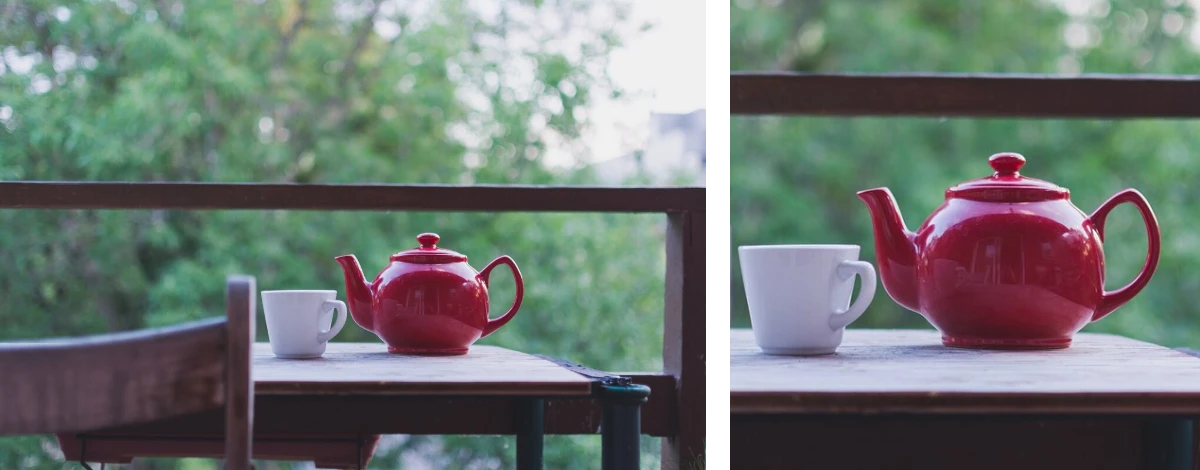
1:1、4:5、16:9などの比率で切り出す#
正方形のアイコンやサムネイルなら1:1、縦長の投稿なら4:5、スライドや動画の一コマなら16:9、ストーリーなら9:16を選びます。4:3や3:2はカメラで撮った写真に多い比率です。「オリジナル」を選ぶと、画像の縦横比を保てます。枠をドラッグしても比率は変わりません。切り出した後に矢印や文字で注釈を付けられます。
ピクセル単位で幅と高さを指定する#
幅と高さをピクセルで入力します。比率を選んでいる場合は一方を変えると他方も変わり、16:9で幅800なら800 × 450になります。画像を超える値は端までに制限されます。元より大きいサイズが必要なら先に画像を拡大します。全体を小さくするには保存時に画像のサイズを変更します。
トリミング前に回転・反転する#
設定バーの先頭にある4つのボタンで左右に90度回転したり、左右や上下を反転したりできます。「トリミング」を開いている間は[と]でも回転できます。注釈は画像と一緒に移動し、文字は読みやすい向きを保ちます。回転1回につき一つの操作として取り消せます。