Recortar una imagen
Recorta una captura de pantalla o una foto a una proporción o a un tamaño exacto, o arrastra sus bordes hacia el centro. También puedes girarla o voltearla.
Cómo recortar una imagen#
- Pega una imagen con Ctrl+V, arrastra un archivo a la página o pulsa «Abrir».
- La herramienta «Recortar» empieza con un recuadro alrededor de toda la imagen, o de la mayor parte que permita la proporción elegida. Arrastra un borde o una esquina hacia el centro, o arrastra sobre la imagen para dibujar un recuadro nuevo.
- Deja la proporción en «Libre» o elige una, y arrastra el recuadro para moverlo.
- Pulsa «Aplicar» o Intro. Un solo «Deshacer», con el botón o con Ctrl+Z, recupera el encuadre original. Copia con Ctrl+C o guarda en PNG, JPEG o WebP.
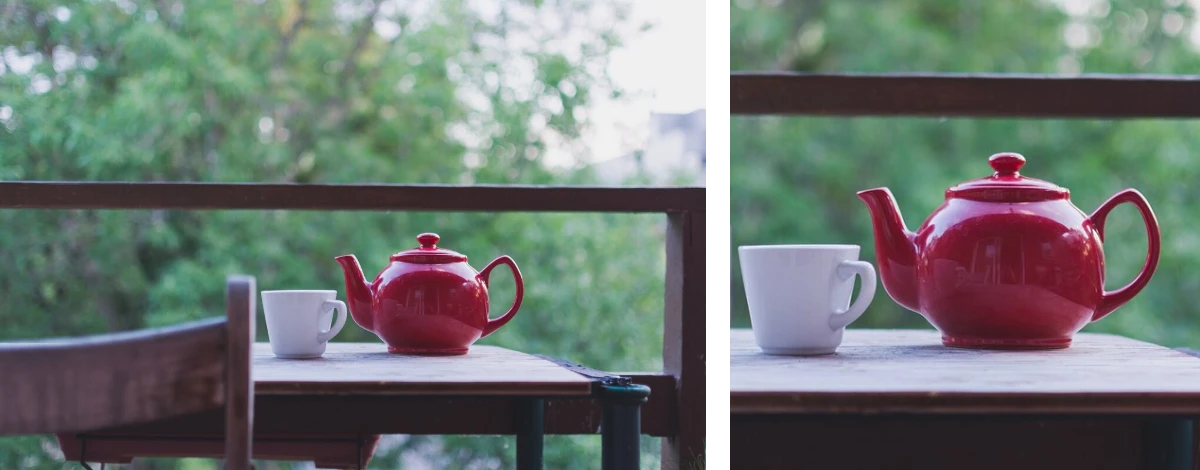
Recortar a 1:1, 4:5, 16:9 y más#
Elige 1:1 para un avatar o una miniatura cuadrada, 4:5 para una publicación vertical, 16:9 para una diapositiva o un fotograma de video, o 9:16 para una historia. 4:3 y 3:2 coinciden con la mayoría de las fotos de cámara, y «Original» conserva la forma de la imagen. El recuadro mantiene su proporción mientras lo arrastras. Recorta primero y luego anota la imagen con flechas o texto.
Recortar a un tamaño exacto#
Escribe el ancho (An) y el alto (Al) en píxeles. Con una proporción elegida, el otro lado se ajusta solo: 800 de ancho en 16:9 son 800 × 450. Si escribes un tamaño mayor que la imagen, el recuadro se detiene en sus bordes. Para un tamaño mayor que la foto, amplía la foto primero y recórtala después. Para reducir toda la imagen en vez de cortarla, cambia el tamaño de la imagen al guardar.
Girar o voltear antes de recortar#
Los cuatro botones al principio de la barra de «Recortar» giran la imagen un cuarto de vuelta a la izquierda o a la derecha, o la reflejan de lado a lado o de arriba abajo. Todo lo que dibujaste gira con la imagen, y el texto se mantiene derecho para que se siga leyendo de izquierda a derecha. Cada giro se deshace por separado.