Poner flechas y texto en una captura de pantalla
Marca una captura de pantalla con flechas, texto, recuadros, círculos y trazos a mano alzada. Pégala desde el portapapeles y, al terminar, vuelve a copiarla.
Cómo poner flechas y texto en una captura de pantalla#
- Pega una captura de pantalla con Ctrl+V, arrastra un archivo a la página o pulsa «Abrir».
- La herramienta «Flecha» ya está seleccionada. Arrastra para señalar algo. Para texto, recuadros o trazos a mano alzada, cambia a «Texto» (T), «Forma» (S) o «Dibujar» (D); «Texto» también incluye los pasos numerados (N).
- Mantén pulsada la tecla Mayús para dibujar un cuadrado, un círculo o una línea con un ángulo múltiplo de 45°, y elige el color y el grosor de cada marca con el botón «Color» y el control «Ancho».
- Deshaz con el botón «Deshacer» o con Ctrl+Z. En el «Historial» puedes quitar cualquier marca por separado, y las que agregaste después de ella se conservan.
- Copia con Ctrl+C o guarda en PNG, JPEG o WebP.
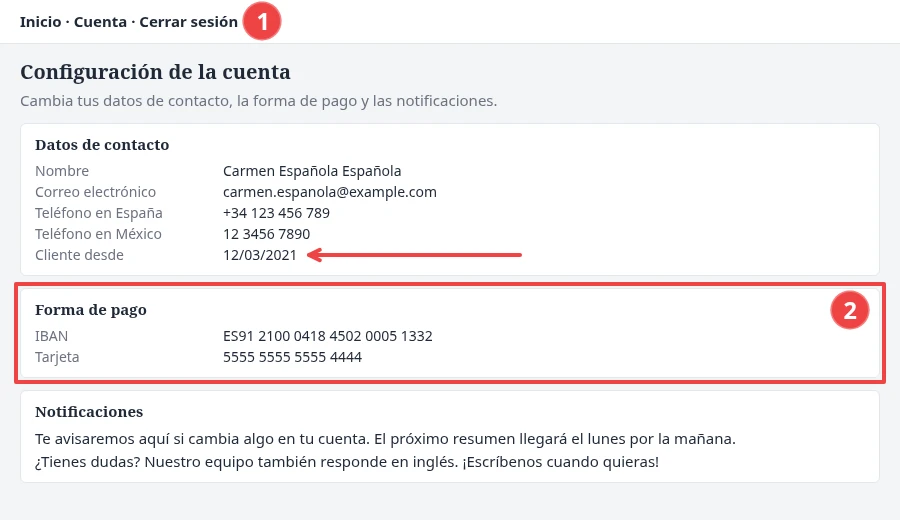
Agregar una flecha a una captura de pantalla#
Elige una punta abierta o rellena en la barra de opciones, o marca la casilla «Ambos extremos» para poner una punta en cada extremo. Arrastra el punto del centro de una flecha seleccionada para curvarla.
Numerar los pasos#
Pulsa N, o elige «Texto» y el 1 en un círculo al principio de la barra de opciones, y luego toca o haz clic en cada punto, en orden. El campo «Siguiente número» muestra el número del próximo paso y avanza después de cada clic. Vuelve a ponerlo en 1 y elige otro color para empezar una segunda serie en la misma imagen. Si cambias el campo, los pasos anteriores quedan como están. Arrastra un paso para moverlo, o una de sus esquinas para cambiar su tamaño. Si eliminas un paso o lo dejas fuera al recortar, los demás conservan su número.
Agregar texto o una leyenda#
Pulsa T, o elige «Texto» y la T al principio de la barra de opciones, y luego toca donde va la etiqueta para escribirla. Más tarde, haz doble clic en cualquier texto para editarlo, o arrastra una esquina para cambiar su tamaño. Sobre un fondo cargado, ponle al texto un contorno o un recuadro.
Señalar un detalle con un globo de texto#
Pulsa K, o elige «Globo de texto» al principio de la barra de «Texto», para agregar un globo de texto que señale un detalle. Pulsa sobre el detalle, arrastra hasta donde debe ir el globo, suelta y escribe.
Rodear una zona con un recuadro o un círculo#
Dibuja el recuadro o el círculo con «Forma», como rectángulo (S) o como elipse (C), o dibújalo a mano con la herramienta «Lápiz» (D). El ancho, el color y la opacidad se ajustan en cada marca. Para teñir una zona en vez de rodearla, resalta esa parte de la imagen (H).