Poner un marco o borde a una imagen
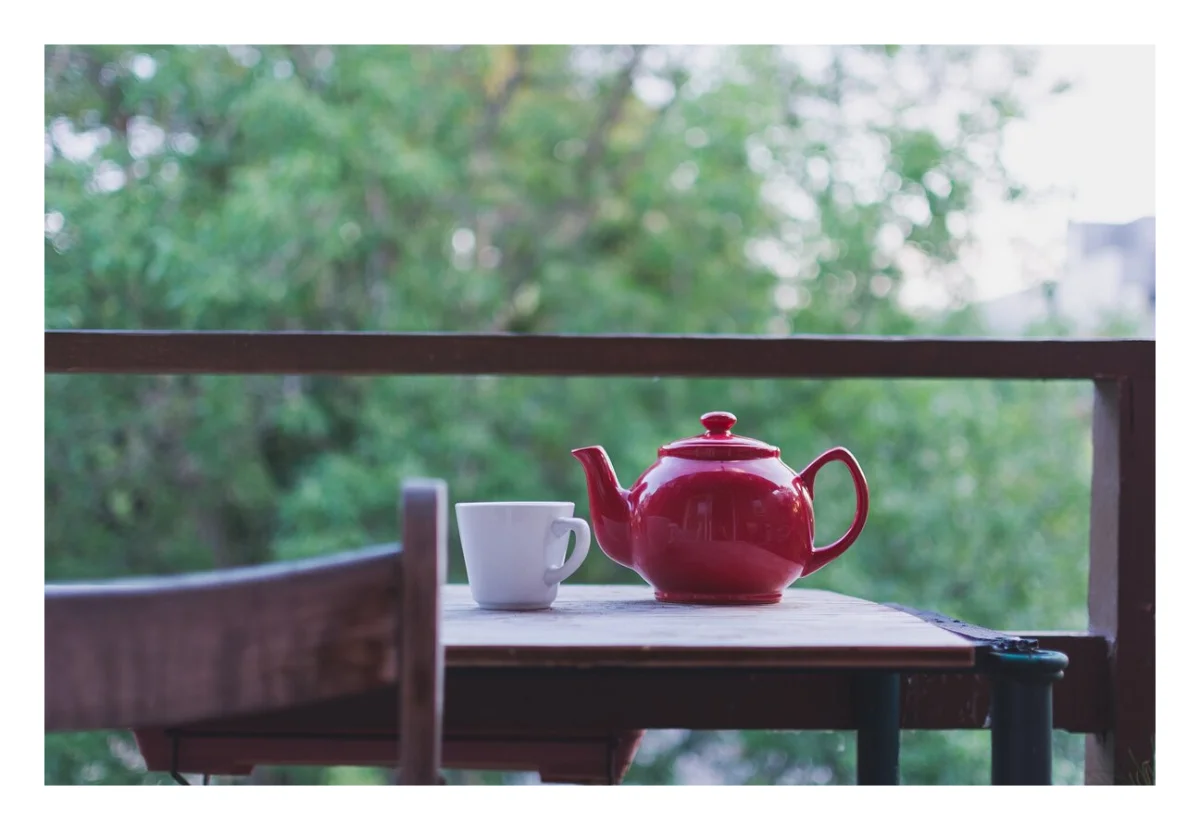
Pon un borde liso alrededor de una foto, o coloca una foto o una captura de pantalla sobre un fondo de color o degradado, con margen, esquinas redondeadas y sombra. Hazla cuadrada o de 4:5 para una publicación sin recortar nada.
Aquí los marcos son bordes y fondos. No hay marcos de madera, tipo Polaroid ni decorativos.
Cómo poner un marco o borde#
- Pega una imagen con Ctrl+V, arrastra un archivo a la página o pulsa «Abrir».
- La herramienta «Marco» ya está abierta. Pulsa el botón «Fondo» al principio de su barra para abrir el selector, y luego «Blanco» para un borde liso, u otro color; con el campo de abajo eliges cualquier color.
- Para un fondo con margen, pulsa en su lugar uno de los ocho degradados, o el botón a cuadros para uno transparente. Un marco que empieza así tiene un margen más ancho, esquinas redondeadas y sombra.
- Para elegir el ancho, arrastra «Margen» hacia los lados con el mouse, o púlsalo para abrir su control. El ancho es un porcentaje del lado más largo de la imagen, así que 4 % es un borde fino y 15 %, uno ancho. El marco rodea la imagen; «Esquinas» redondea las esquinas de la imagen. «Sombra» despega la imagen del fondo.
- Deja «Auto» para las proporciones de la imagen, o elige 1:1, 4:5 o 16:9.
- Copia con Ctrl+C o guarda en PNG, JPEG o WebP. PNG y WebP conservan el margen transparente y las esquinas redondeadas; en JPEG salen blancos.
Calidad de imagen y límites al guardar#
PNG conserva cada píxel de la imagen. JPEG y WebP la vuelven a comprimir con la calidad que elijas. Un teléfono o una tableta guardan como máximo 16.7 megapíxeles, y un equipo, 67. Cuando la imagen y su marco suman más, el conjunto se reduce para que quepa, y el mensaje que aparece al guardar indica el tamaño. En un teléfono, una foto de 12 megapíxeles pasa del límite cuando su borde llega a un 8 % aproximadamente.
Cuadrada para Instagram, 16:9 para presentaciones#
Elige 1:1 para que la imagen sea cuadrada sin cortar nada. El marco crece en los lados cortos hasta que cabe la imagen entera. 4:5 es el formato de las publicaciones verticales de Instagram, y 16:9 sirve para una diapositiva, la miniatura de un video o la vista previa de un enlace. El archivo guardado tiene esa proporción exacta, con la imagen entera y centrada, y con al menos el margen elegido en cada lado. Al recortar a 1:1, 4:5 o 16:9, en cambio, la imagen se corta a esa proporción.
Enmarcar una captura de pantalla para compartirla#
Para una publicación, una diapositiva o un README, ponle un fondo a la captura de pantalla. Pulsa primero un degradado, y el marco empieza con margen, esquinas redondeadas y sombra. Puedes editar la captura de pantalla con flechas, texto y pasos numerados, o resaltar y difuminar partes de ella, como en el resto del editor.
Cambiar o quitar el marco#
El marco es un solo cambio. Cámbialo desde la barra de «Marco», o quítalo desde el «Historial», incluso después de volver a abrir la imagen. «Quitar», en la barra de «Marco», lo quita y deja la imagen como estaba.