Resaltar parte de una imagen
Resalta texto en una captura de pantalla o llama la atención sobre parte de una foto, como con un marcador fluorescente.
Cómo resaltar parte de una imagen#
- Pega una imagen con Ctrl+V, arrastra un archivo a la página o pulsa «Abrir».
- La herramienta «Resaltar» (H, en el botón «Destacar») ya está seleccionada. Tiene su propio color y su propia opacidad: amarillo suave al 40 % hasta que los cambies. Arrastra un recuadro sobre el texto o la zona que quieras marcar.
- Elige «Elipse» en la barra para una zona redonda, o «Pincel» para pintar el resaltado a mano. «Tamaño» fija el grosor del pincel.
- Pulsa el botón «Color» para cambiar el color, o ajusta la intensidad con el control «Opacidad», bajo los colores. El selector de color empieza con amarillo, verde, rosa y azul.
- Deja marcada la casilla «Conservar texto» si resaltas texto, o desmárcala para un tinte de color uniforme.
- Copia con Ctrl+C o guarda en PNG, JPEG o WebP.
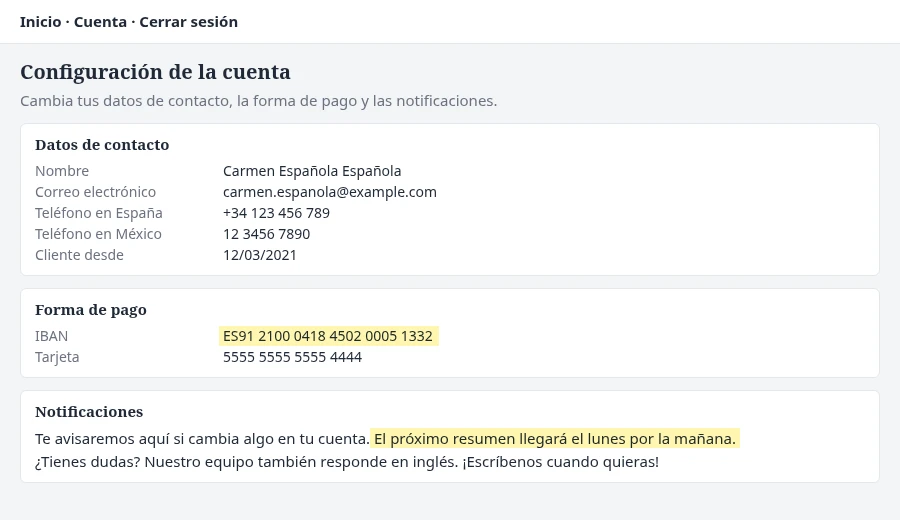
Resaltar texto en una captura de pantalla#
Mantén pulsada la tecla Mayús mientras pintas con el pincel a lo largo de una línea de texto, y el trazo saldrá recto. Con la casilla «Conservar texto» marcada, un resaltado tiñe un fondo claro sin que el texto negro deje de ser negro, y un fondo oscuro sin que el texto blanco deje de ser blanco. El resaltado guardado es igual al que ves.
Un resaltado casi no se ve en parte de la imagen#
«Conservar texto» se adapta al fondo que ocupa la mayor parte de la zona resaltada. Cuando un resaltado pasa de una zona oscura a una clara, casi no se ve en la parte más pequeña. Dibuja un resaltado distinto sobre cada fondo. En una foto, desmarca «Conservar texto» para un tinte uniforme y baja la opacidad para que los detalles se sigan viendo. Con la casilla desmarcada, la opacidad máxima tapa lo que hay debajo.
Resaltar líneas de texto#
El botón «Resaltar líneas de texto», en la barra después de la casilla «Conservar texto», lee el texto de la imagen en tu dispositivo, como hace la herramienta «Leer» para copiar el texto de una imagen, y marca cada línea con un contorno. Cada línea que eliges aparece resaltada, y el botón «Líneas» elige todas o ninguna. Luego el botón con el número, como «Resaltar 12», las agrega de una vez, cada una como un recuadro ajustado a su línea, con el color y la opacidad que elegiste. Las líneas que ya resaltaste se dejan fuera. Si no hay archivos de modelos guardados, el reconocimiento de texto necesita 2.6 MB para su modelo y su entorno de ejecución. La página pregunta antes de descargar los archivos que faltan.
Otras formas de atraer la mirada#
En una foto con muchos detalles, un tinte puede notarse poco. «Foco» (L) y «Lupa» (M) están junto a la herramienta «Resaltar», al principio de la barra. Con «Foco», arrastra un recuadro o una elipse sobre lo que debe quedar iluminado, y el resto de la imagen se oscurece; cada foco que agregas ilumina una parte más. Con «Lupa», arrastra sobre un detalle pequeño y aparece a su lado una copia ampliada, con una línea hasta el detalle. Para señalar algo, agrega una flecha o un recuadro. Para tapar un detalle de forma definitiva, usa un recuadro opaco, como al tapar datos en una captura de pantalla.