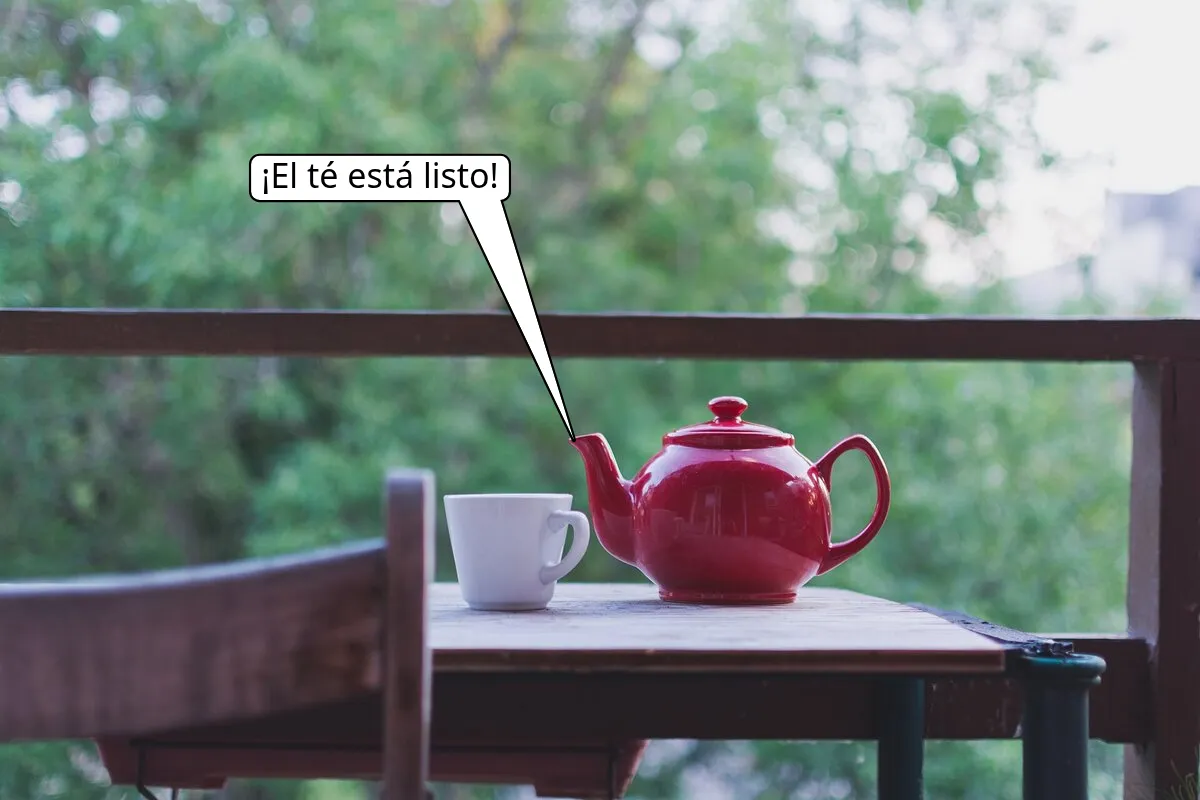
Poner un bocadillo o globo de texto en una foto
Pon un globo de texto que señale a alguien en una foto, o un detalle en una captura de pantalla, y escribe lo que dice.
Cómo agregar un globo de texto#
- Pega una imagen con Ctrl+V, arrastra un archivo a la página o pulsa «Abrir».
- «Globo de texto» ya está seleccionado, al principio de la barra de «Texto», y K lo selecciona desde cualquier otra herramienta. Pulsa donde debe apuntar la cola, arrastra hasta donde debe ir el globo y suelta; un toque pone el globo junto al punto.
- Escribe el texto y pulsa Intro. Con teclado, Mayús+Intro empieza una línea nueva.
- Deshaz un globo con el botón «Deshacer» o con Ctrl+Z, o quita cualquier globo desde el «Historial».
- Copia con Ctrl+C o guarda en PNG, JPEG o WebP.
Mover el globo o su cola#
Con la herramienta «Globo de texto», arrastra un globo para moverlo con la cola incluida. Para que la cola apunte a otra cosa, toca el globo y arrastra el pequeño cuadrado de la punta de la cola. El globo se queda donde está, y la cola sale de él por el lado que mira hacia la punta.
Cambiar el texto#
Haz doble clic en el globo, o tócalo dos veces en un teléfono, para editar su texto. Intro conserva el cambio y Esc lo descarta. Si borras todo el texto, el globo también desaparece.
Color, tamaño y fuente#
Un globo nuevo es blanco, con letras negras y borde negro, para que se vea sobre una imagen clara y sobre una oscura. Con el botón «Color» eliges el color del globo, y sus letras pasan a negro o a blanco, según cuál destaque más. Solo un globo blanco o casi blanco tiene el borde.
Las letras empiezan con un tamaño que crece con la imagen: 40 en una captura de pantalla de 1400 píxeles de ancho, 115 en una foto de 12 megapíxeles. «Tamaño» lo cambia, y el globo crece o se encoge con las letras, igual que cuando arrastras una esquina de un globo seleccionado. Elige Sans, Serif o Mono en la lista «Fuente», y usa el botón «N» para la negrita. Ajusta todo esto antes de agregar un globo, o selecciona uno para cambiarlo. El color o el tamaño que elijas se mantiene para los siguientes globos, y también para tu próxima visita, salvo que sea el rojo o el 28 con los que empieza el propio editor. Si eliges rojo, en la próxima visita los globos vuelven a ser blancos, y si eliges 28, su tamaño vuelve a depender de la imagen. Si aquí eliges blanco, los globos de la próxima visita tienen el color que tenían cuando abriste la página.
Una etiqueta sin el globo#
Cada globo es un recuadro redondeado con una cola en punta, y no hay globo de pensamiento ni nube. Para conservar el texto sin el recuadro, elige «Mover» (V), toca el globo y elige «Simple» o «Contorno», la A simple o la A con contorno después de «Tamaño». Entonces una línea con un punto al final une el texto con el lugar señalado. El texto y la línea toman el color del globo, así que en una imagen clara dale antes otro color a un globo blanco. «Recuadro», la A en un recuadro, recupera el globo.
Para un texto sin cola, agrega texto a una foto. Para señalar con una flecha o numerar los pasos, edita una captura de pantalla.