Adicionar um balão de fala a uma imagem
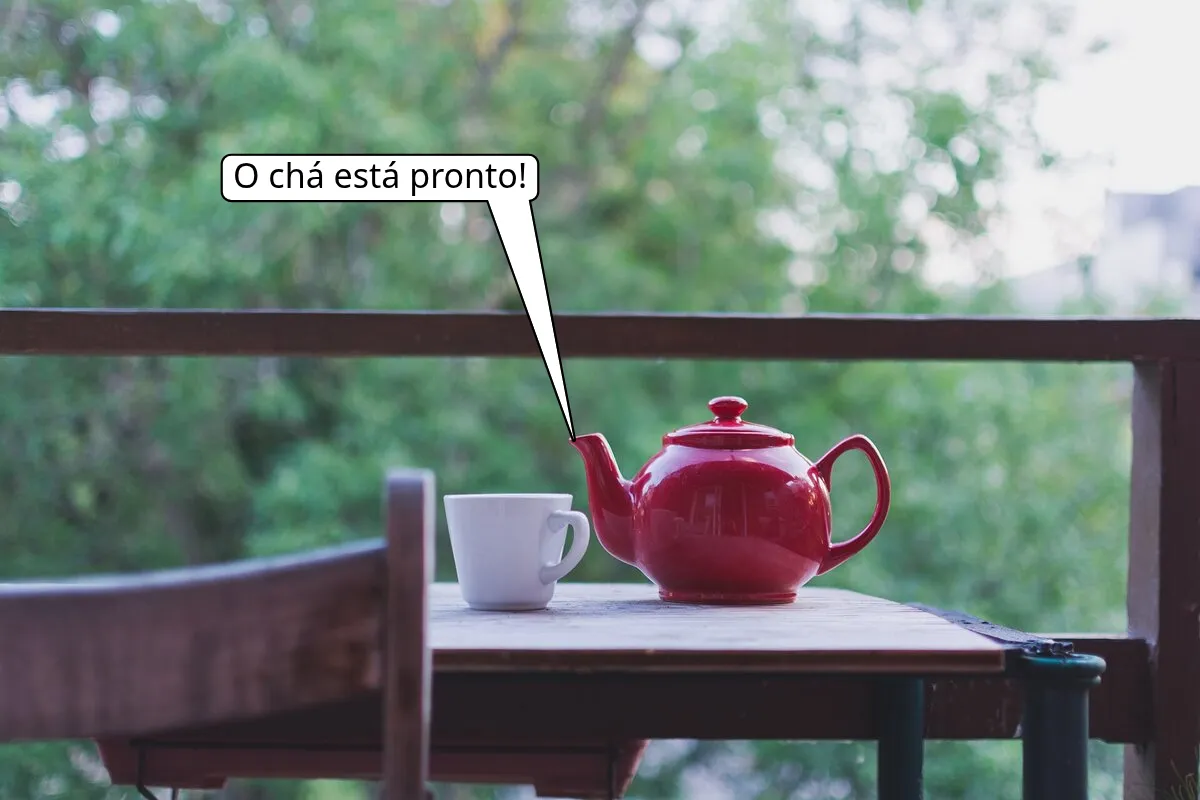
Aponte um balão de fala para alguém em uma foto, ou para um detalhe em uma captura de tela, e digite o que ele diz.
Como colocar um balão de fala#
- Cole uma imagem com Ctrl+V, arraste um arquivo para a página ou pressione “Abrir”.
- A ferramenta “Balão de fala” já está selecionada, no começo da barra de opções da ferramenta “Texto”, e K a seleciona a partir de qualquer outra ferramenta. Pressione onde o rabicho deve apontar, arraste até onde o balão deve ficar e solte. Se você tocar no ponto ou clicar nele sem arrastar, o balão fica ao lado dele.
- Digite o texto e pressione Enter. Em um teclado, Shift+Enter começa uma nova linha.
- Desfaça um balão com o botão “Desfazer” ou com Ctrl+Z, ou remova qualquer um deles pelo painel “Histórico”.
- Copie com Ctrl+C ou salve em PNG, JPEG ou WebP.
Mover o balão ou o rabicho#
Com a ferramenta “Balão de fala”, arraste um balão para movê-lo junto com o rabicho. Para apontar o rabicho para outra coisa, toque no balão ou clique nele e arraste o quadradinho na ponta do rabicho. O balão fica onde está, e o rabicho sai do lado voltado para a ponta.
Mudar o texto#
Clique duas vezes no balão, ou toque nele duas vezes no celular, para editar o texto. Enter confirma a alteração e Esc a descarta. Se você apagar todo o texto, o balão também some.
Cor, tamanho e fonte#
Um balão novo é branco, com texto preto e borda preta, para ficar visível tanto em uma imagem clara quanto em uma escura. O botão “Cor” define a cor do balão, e as letras ficam pretas ou brancas, a cor que mais se destacar. Só um balão branco ou quase branco tem a borda.
O texto começa em um tamanho que cresce com a imagem: 40 em uma captura de tela de 1400 pixels de largura, 115 em uma foto de 12 megapixels. “Tamanho” muda esse valor, e o balão cresce ou diminui com o texto, como acontece quando você arrasta um canto de um balão selecionado. Escolha “Sem serifa”, “Com serifa” ou “Mono” na lista “Fonte” e use o botão N para negrito. Ajuste tudo isso antes de colocar um balão, ou selecione um para mudá-lo. Uma cor ou um tamanho que você escolher vale para os próximos balões, e para a sua próxima visita, a não ser que seja o vermelho ou o 28, a cor e o tamanho com que o editor começa. Com o vermelho, os balões da próxima visita voltam a ser brancos, e com o 28, voltam a ter o tamanho que acompanha a imagem. Se você escolher o branco aqui, os balões da próxima visita terão a cor que tinham quando você abriu a página.
Um rótulo sem o balão#
Cada balão é um retângulo arredondado com um rabicho pontudo, e não há balão de pensamento nem nuvem. Para manter o texto sem o retângulo, escolha a ferramenta “Mover” (V), toque no balão ou clique nele e escolha “Simples” ou “Contorno”, o A simples ou o A com contorno, depois de “Tamanho”. Uma linha terminada em uma bolinha passa então a ligar o texto ao ponto indicado. O texto e a linha ficam com a cor do balão. Por isso, em uma imagem clara, dê antes outra cor a um balão branco. “Caixa”, o A dentro de uma caixa, traz o balão de volta.
Para uma legenda sem rabicho, coloque texto em uma foto. Para apontar com uma seta, ou para numerar passos, edite um print.