Colocar setas e texto em uma captura de tela
Faça anotações em um print com setas, texto, retângulos, círculos e traços à mão livre. Cole o print da área de transferência e depois copie o resultado para ela.
Como fazer anotações em uma captura de tela#
- Cole uma captura de tela com Ctrl+V, arraste um arquivo para a página ou pressione “Abrir”.
- A ferramenta “Seta” já está selecionada. Arraste para apontar para algo. Para texto, retângulos ou traços à mão livre, passe para “Texto” (T), “Forma” (S) ou “Desenhar” (D). “Texto” também inclui os passos numerados (N).
- Mantenha a tecla Shift pressionada para restringir o traço, e ajuste cada anotação com o botão “Cor” e o controle deslizante “Largura”.
- Desfaça com o botão “Desfazer” ou com Ctrl+Z. No painel “Histórico”, remova qualquer anotação isoladamente. As anotações feitas depois dela continuam na imagem.
- Copie com Ctrl+C ou salve em PNG, JPEG ou WebP.
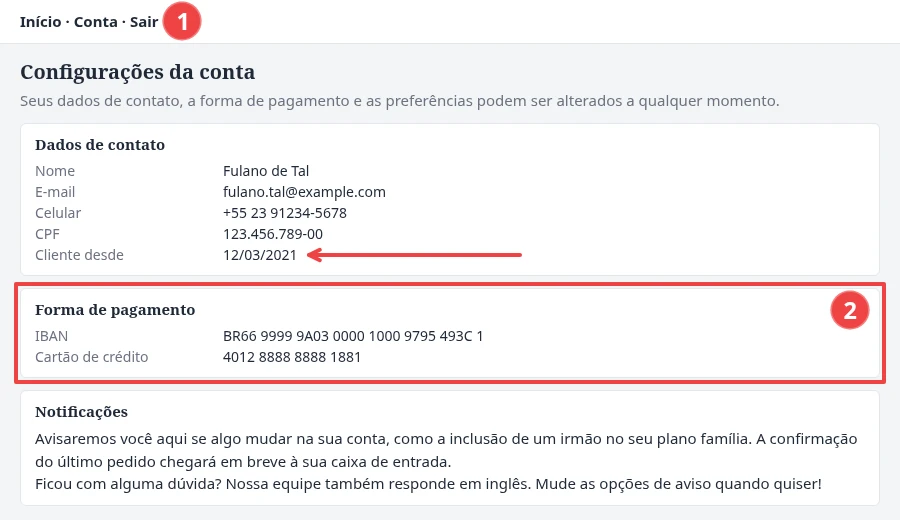
Colocar uma seta em uma captura de tela#
Escolha “Ponta aberta” ou “Ponta cheia” na barra de opções, ou marque a opção “Duas pontas” para ter uma ponta em cada extremidade. Arraste o ponto do meio de uma seta selecionada para curvá-la.
Numerar os passos#
Pressione N, ou escolha “Texto” e o 1 dentro de um círculo no começo da barra de opções, e depois toque em cada ponto na ordem, ou clique nele. O campo “Próximo número” mostra o número do próximo passo e avança a cada clique. Volte o campo para 1 e escolha outra cor para começar uma segunda série na mesma imagem. Se você mudar esse campo, os passos já colocados continuam como estão. Arraste um passo para movê-lo, ou um canto dele para redimensioná-lo. Se você excluir um passo ou deixá-lo fora do corte, os outros números não mudam.
Colocar texto ou uma legenda#
Pressione T, ou escolha “Texto” e o T no começo da barra de opções, e depois toque no lugar onde o rótulo deve ficar, ou clique nele, e digite. Mais tarde, clique duas vezes em qualquer texto para editá-lo, ou arraste um canto para redimensioná-lo. Sobre um fundo poluído, dê ao texto um contorno ou uma caixa.
Indicar um detalhe com um balão#
Pressione K, ou escolha “Balão de fala” no começo da barra de opções da ferramenta “Texto”, para colocar um balão de fala que aponta para um detalhe. Pressione sobre o detalhe, arraste até onde o balão deve ficar, solte e digite.
Envolver uma área com um retângulo ou um círculo#
Desenhe o retângulo ou o círculo com “Forma”, como retângulo (S) ou como elipse (C), ou desenhe à mão livre com a ferramenta “Lápis” (D). A largura, a cor e a opacidade podem ser ajustadas em cada anotação. Para dar um tom de cor a uma área em vez de envolvê-la, destaque essa parte da imagem (H).