Ajouter des flèches et du texte sur une capture d’écran
Annotez une capture d’écran avec des flèches, du texte, des rectangles, des cercles et des traits à main levée. Collez-la depuis le presse-papiers, puis copiez-y le résultat.
Comment annoter une capture d’écran#
- Collez une capture d’écran avec Ctrl+V, déposez un fichier sur la page ou appuyez sur « Ouvrir ».
- L’outil « Flèche » est déjà sélectionné. Faites glisser pour désigner quelque chose. Pour du texte, des rectangles ou des traits à main levée, passez à « Texte » (T), « Forme » (S) ou « Dessiner » (D). « Texte » contient aussi les étapes numérotées (N).
- Maintenez la touche Maj enfoncée pour contraindre le tracé, et réglez chaque annotation avec le bouton « Couleur » et le curseur « Largeur ».
- Annulez avec le bouton « Annuler » ou Ctrl+Z. Dans le panneau « Historique », retirez une seule annotation, n’importe laquelle. Les annotations ajoutées après elle restent.
- Copiez avec Ctrl+C, ou enregistrez en PNG, JPEG ou WebP.
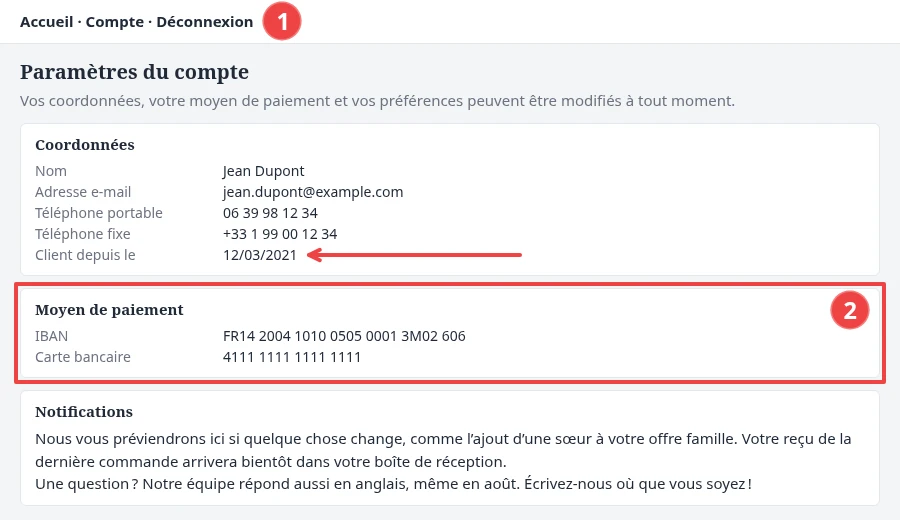
Ajouter une flèche sur une capture d’écran#
Choisissez « Pointe ouverte » ou « Pointe pleine » dans la barre d’options, ou cochez « Deux pointes » pour une pointe à chaque bout. Faites glisser le point du milieu d’une flèche sélectionnée pour la courber.
Numéroter les étapes#
Appuyez sur N, ou choisissez « Texte » puis le 1 entouré au début de la barre d’options, puis touchez chaque endroit dans l’ordre, ou cliquez dessus. Le champ « Numéro suivant » indique le numéro de la prochaine étape et avance après chaque clic. Remettez-le à 1, puis choisissez une autre couleur pour commencer une deuxième série sur la même image. Si vous modifiez ce champ, les étapes déjà posées restent telles quelles. Faites glisser une étape pour la déplacer, ou l’un de ses coins pour la redimensionner. Si vous supprimez une étape ou la laissez hors du recadrage, les autres numéros ne changent pas.
Ajouter du texte ou une légende#
Appuyez sur T, ou choisissez « Texte » puis le T au début de la barre d’options, puis touchez l’endroit où doit aller l’étiquette, ou cliquez dessus, et tapez-la. Double-cliquez plus tard sur un texte pour le modifier, ou faites glisser un coin pour le redimensionner. Sur un fond chargé, donnez au texte un contour ou un encadré.
Légender un détail avec une bulle#
Appuyez sur K, ou choisissez « Bulle de texte » au début de la barre de l’outil « Texte », pour ajouter une bulle de dialogue qui désigne un détail. Appuyez sur le détail, faites glisser jusqu’à l’endroit où doit aller la bulle, puis relâchez et tapez le texte.
Entourer une zone d’un rectangle ou d’un cercle#
Tracez le rectangle ou le cercle avec « Forme », en rectangle (S) ou en ellipse (C), ou dessinez-le à main levée au « Crayon » (D). L’épaisseur, la couleur et l’opacité se règlent pour chaque annotation. Pour teinter une zone plutôt que l’entourer, surlignez cette partie de l’image (H).