Réduire le bruit et le grain d’une photo
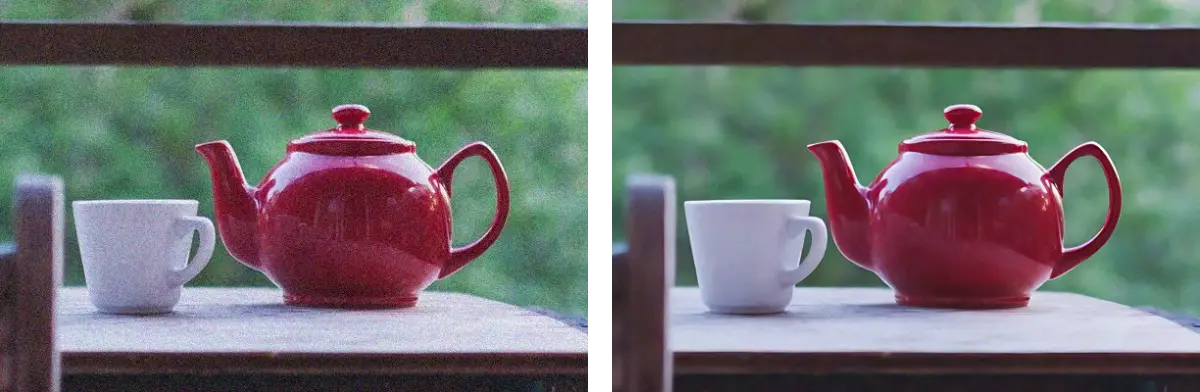
Enlevez le grain d’une photo prise en basse lumière, ou les blocs d’un JPEG enregistré en basse qualité. La photo garde sa taille, et le modèle s’exécute sur votre appareil, donc la photo n’est pas envoyée.
Comment enlever le bruit d’une photo#
- Collez une photo avec Ctrl+V, déposez un fichier sur la page ou appuyez sur « Ouvrir ».
- Appuyez sur le bouton « Réduire le bruit » qui apparaît à l’ouverture de la photo (le bouton « Réduire le bruit » de la barre fait la même chose).
- Le résultat remplace la photo avec une intensité de 80 %. Pour garder plus ou moins de l’original, faites glisser « Intensité » vers la gauche ou la droite avec une souris, ou appuyez dessus pour ouvrir son curseur.
- Enregistrez-la en PNG, ou en JPEG en haute qualité pour que l’enregistrement n’ajoute pas de blocs, ou copiez-la.
« Intensité » agit sur le résultat jusqu’à ce que vous modifiiez autre chose, par exemple en traçant une flèche ou en recadrant. Une seule annulation (Ctrl+Z) restaure la photo telle qu’elle était, quel que soit le réglage d’intensité. Sur les autres pages, choisissez l’outil « Améliorer », entre « Détourer » et « Lire », vers la fin des outils (sur un téléphone, faites défiler la barre d’outils pour l’atteindre), et appuyez sur le bouton « Réduire le bruit » de sa barre, avec 1× choisi.
Intensité#
À 100 %, vous obtenez le résultat du modèle seul, le plus lisse, où la peau peut paraître cireuse et les textures fines, peintes. Plus bas, la luminosité de l’original revient, et son grain avec elle, tandis que la couleur reste celle du modèle, donc les points de couleur ne reviennent pas. L’intensité commence à 80 %, où il reste un peu de grain et où la peau garde un aspect naturel.
Le grain des photos en basse lumière#
Dans une lumière faible, un téléphone ou un appareil photo augmente sa sensibilité, et la photo sort granuleuse, avec des points de couleur dans les parties sombres. La réduction du bruit efface les deux et garde les contours nets, là où un flou estompe les contours en même temps que le grain. Un bruit très fort peut donner un résultat lisse, à l’aspect un peu peint.
Artefacts JPEG#
Un JPEG enregistré en basse qualité montre des blocs de 8 × 8 pixels et des halos le long des contours. À 100 %, la réduction du bruit lisse les blocs jusqu’à les faire disparaître, et à 50 %, ils sont atténués et l’image reste plus proche de la photo. Elle ne peut pas restaurer les détails que le JPEG a supprimés. Pour que l’enregistrement n’ajoute pas de nouveaux blocs, enregistrez la photo en PNG.
Des traces à côté des rectangles, des flous et des pixelisations#
La réduction du bruit lit la photo sous les rectangles, les flous et les pixelisations que vous y avez tracés, si bien que les pixels voisins peuvent garder de faibles traces de ce qui est masqué. Chaque pixel produit dépend de la photo dans un rayon d’environ 34 pixels, zones masquées comprises, que vous masquiez avant ou après la réduction du bruit. Les traces sont faibles, quelques niveaux de luminosité, mais elles sont dans le fichier enregistré. Pour exclure une partie masquée du résultat, enregistrez la photo avec ses zones masquées, ouvrez le fichier enregistré et réduisez le bruit sur celui-ci, ou faites dépasser chaque masque d’environ 34 pixels au-delà de ce qu’il cache.
Ce que la réduction du bruit ne corrige pas#
Une photo floue ou mal mise au point reste floue. La réduction du bruit n’accentue pas la netteté. Sur une capture d’écran, elle blanchit les fonds gris pâle et fonce le texte gris, davantage à 100 % qu’à 50 %, donc elle convient mieux aux photos qu’aux captures d’écran.
Taille du téléchargement et vitesse#
Un modèle de réduction du bruit (Real-ESRGAN) s’exécute dans votre navigateur. Si aucun fichier de modèle n’est stocké, il a besoin de 11,1 Mo, dont 6,6 Mo pour l’environnement d’exécution, qui sert aussi à supprimer l’arrière-plan et à détecter les visages. Dans la barre, 2× et 4× permettent d’agrandir une image avec le même modèle, donc une fois qu’une des deux pages l’a téléchargé, l’autre n’a besoin de rien de plus. La page vous demande votre accord avant de télécharger les fichiers manquants. Une fois ceux-ci stockés, vous pouvez réduire le bruit hors connexion. Quand le navigateur peut utiliser la carte graphique (WebGPU), cela prend quelques secondes. Sinon, le modèle s’exécute sur le processeur, où une photo d’un mégapixel prend une minute ou plus. Il n’y accepte donc que des photos jusqu’à 1 mégapixel, ou 0,5 sur un téléphone, une tablette ou un appareil qui a peu de mémoire, et la barre le signale pour une photo plus grande. Un traitement qui prendrait plus de 3 minutes s’arrête et indique combien de temps il aurait pris.