Pixeliser une partie d’une image
Transformez un visage, un fond chargé ou une plaque d’immatriculation en une mosaïque de gros blocs de couleur.
La pixelisation peut-elle être inversée ?#
La pixelisation ne masque pas un texte de façon sûre. L’image enregistrée contient la couleur moyenne de chaque bloc. Un texte pixelisé peut encore être en partie relu, et de petits blocs facilitent la tâche. Le projet Depix retrouve le texte de captures d’écran pixelisées. Pour cela, il pixelise la même police de la même façon et compare les blocs. Pour cacher un nom, un numéro ou un mot de passe, couvrez-le d’un rectangle opaque, comme pour masquer des données sur une capture d’écran.
Comment pixeliser une partie d’une image#
- Collez une image avec Ctrl+V, déposez un fichier sur la page ou appuyez sur « Ouvrir ».
- L’outil « Flouter » est déjà sélectionné, en mode « Pixelisation ». Tracez un rectangle sur la zone, ou choisissez la forme « Pinceau » et peignez dessus. Les blocs apparaissent au fur et à mesure.
- Réglez la taille des blocs avec le curseur « Bloc » dans la barre d’options. Plus les blocs sont gros, plus ils cachent.
- Pour un visage, choisissez la forme « Ellipse », pour que seuls les blocs couverts par l’ovale soient pixelisés, et non les coins du rectangle.
- Copiez avec Ctrl+C, ou enregistrez en PNG, JPEG ou WebP.
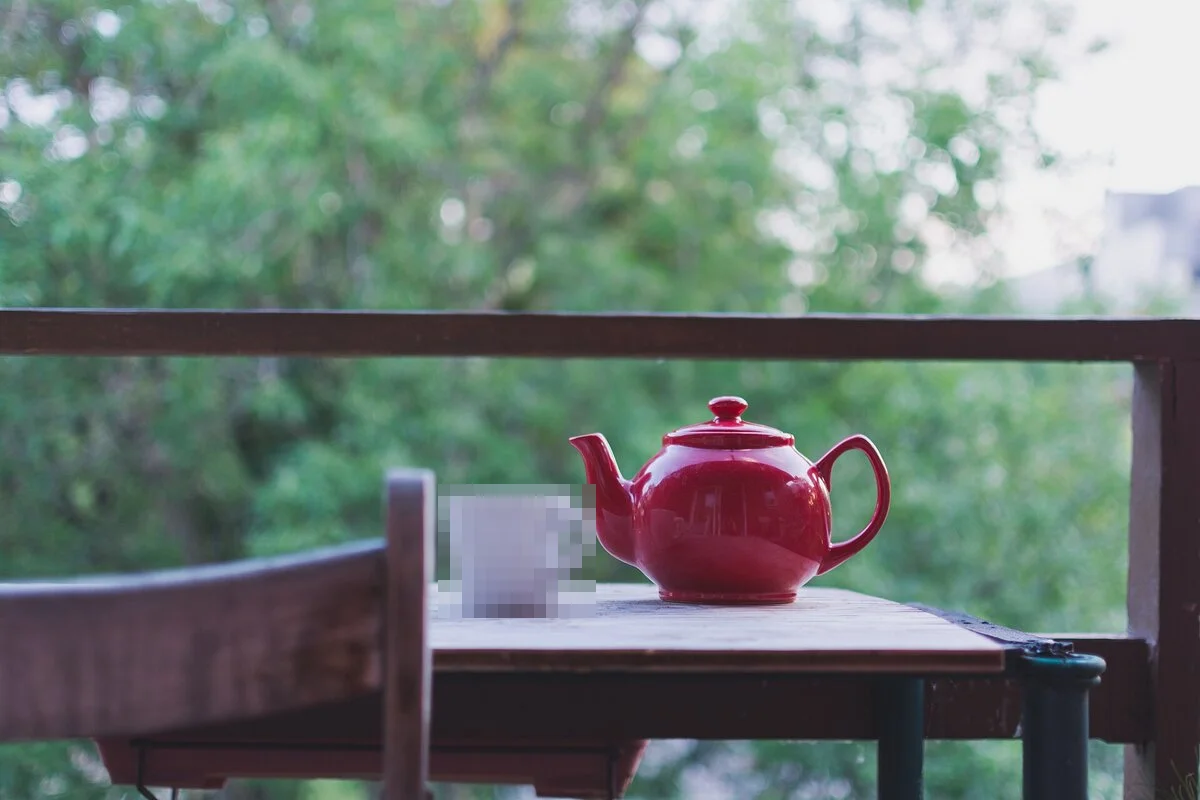
Pixeliser un visage#
Choisissez la forme « Ellipse » et tracez-la d’au-dessus du front jusque sous le menton. Englobez les cheveux et les oreilles, car eux aussi permettent de reconnaître quelqu’un. Augmentez ensuite la taille des blocs jusqu’à ce que les yeux et la bouche disparaissent. Chaque visage peut avoir son propre ovale, et vous pouvez en sélectionner un plus tard pour le déplacer ou changer la taille de ses blocs. Pour détecter tous les visages d’une photo en une fois, appuyez sur « Détecter les visages » dans la barre, comme le montre la page qui permet de flouter ou pixeliser des visages.
Pixeliser une plaque d’immatriculation ou un arrière-plan#
Les blocs conviennent à un arrière-plan encombré, à un écran au fond d’une photo ou à une plaque d’immatriculation. Pour une plaque, augmentez la taille des blocs jusqu’à ce qu’aucune lettre ni aucun chiffre ne soit lisible.
Pixeliser ou flouter ?#
C’est le même outil. Passez de « Flou » à « Pixelisation » ou l’inverse dans la barre d’options, ou sélectionnez un rectangle déjà tracé et changez son effet. Flouter une partie d’une photo donne un résultat plus doux, et la pixelisation montre clairement que quelque chose a été caché. Pour censurer une image, il existe une troisième option : un rectangle opaque, qui ne laisse rien de ce qu’il couvre dans le fichier enregistré.