画像の一部にモザイクをかける
顔、ナンバープレート、雑然とした背景などを、粗い色のブロックに置き換えます。
モザイクは元に戻せますか?#
モザイクをかけた文字は読み取られるおそれがあります。保存画像には各ブロックの平均色が残るため、文字は部分的に判別できます。ブロックが小さいほど判別しやすくなります。Depixは同じフォントに同じモザイク処理をかけ、ブロックを照合して文字を復元するプロジェクトです。氏名、番号、パスワードを隠すには不透明な四角形で塗りつぶしてください。
画像にモザイクをかける方法#
- Ctrl+Vで画像を貼り付けるか、ファイルをドロップするか、「開く」を押します。
- 「ぼかし」が「モザイク」モードになっています。範囲をドラッグで囲むか、「ブラシ」を選んでなぞります。操作中も効果を確認できます。
- 設定バーの「ブロック」で大きさを設定します。大きいほど細部が見えにくくなります。
- 顔には「楕円」を選ぶと、四角形の角に当たる部分を残して加工できます。
- Ctrl+Cでコピーするか、PNG、JPEG、WebPのいずれかで保存します。
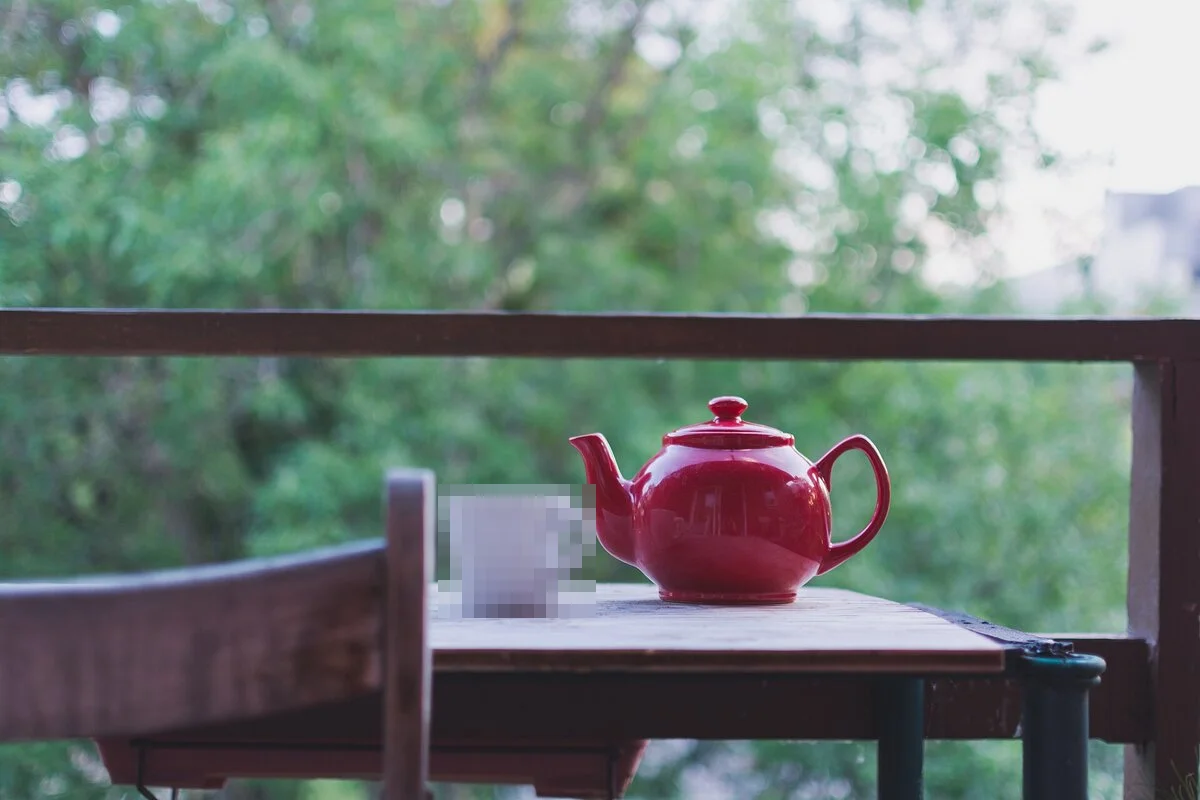
顔にモザイクをかける#
「楕円」を選び、額の上から顎の下までドラッグします。髪や耳でも人物が分かることがあるため、それらも範囲に入れ、目や口が見えなくなるまでブロックを大きくします。顔ごとに楕円を置き、後から移動やブロックの調整ができます。写真の顔をまとめて探すには、顔にぼかしやモザイクをかけるページで説明しているように、設定バーの「顔を検出」を押します。
ナンバープレートや背景にモザイクをかける#
雑然とした背景、写真の奥に写った画面、ナンバープレートにも使えます。ナンバープレートでは、文字や数字が判別できなくなるまでブロックを大きくします。
モザイクとぼかしの違い#
設定バーで「ぼかし」と「モザイク」を切り替えます。すでに描いた範囲も選んで変更できます。写真の一部をぼかすと柔らかく見え、モザイクでは何かを隠したことがはっきり分かります。画像の一部を隠す場合、不透明な四角形で覆う方法もあります。覆った画素は保存画像には残りません。