Pixelar parte de uma imagem
Transforme um rosto, uma placa de carro ou um fundo poluído em um mosaico de grandes blocos de cor.
A pixelização pode ser revertida?#
A pixelização não esconde texto com segurança. A imagem salva contém a cor média de cada bloco. Um texto pixelado ainda pode ser lido em parte, e blocos pequenos facilitam isso. O projeto Depix recupera o texto de capturas de tela pixeladas. Para isso, ele pixela a mesma fonte do mesmo jeito e compara os blocos. Para esconder um nome, um número ou uma senha, use um retângulo opaco, como ao cobrir dados em uma captura de tela.
Como pixelar parte de uma imagem#
- Cole uma imagem com Ctrl+V, arraste um arquivo para a página ou pressione “Abrir”.
- A ferramenta “Desfocar” já está selecionada, com o efeito “Pixelização”. Desenhe um retângulo sobre a área, ou escolha a forma “Pincel” e pinte por cima dela. Os blocos aparecem enquanto você desenha.
- Ajuste o tamanho dos blocos com o controle deslizante “Bloco” na barra de opções. Quanto maiores os blocos, mais eles escondem.
- Para um rosto, escolha a forma “Elipse”, para que só os blocos cobertos pelo oval sejam pixelados, e não os cantos do retângulo.
- Copie com Ctrl+C ou salve em PNG, JPEG ou WebP.
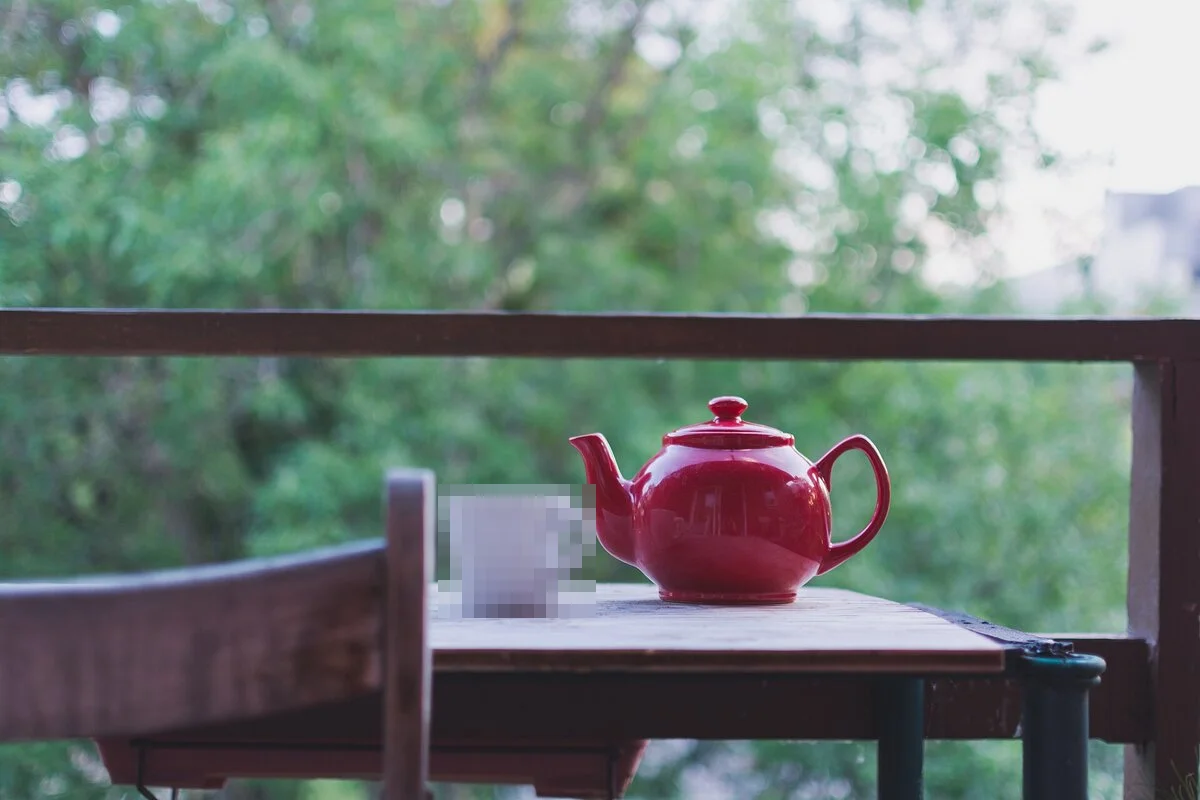
Pixelar um rosto#
Escolha a forma “Elipse” e desenhe a elipse começando acima da testa e terminando abaixo do queixo. Inclua o cabelo e as orelhas, porque eles também permitem reconhecer alguém. Depois, aumente o tamanho dos blocos até os olhos e a boca sumirem. Cada rosto pode ter seu próprio oval, e você pode selecionar um deles mais tarde para movê-lo ou mudar o tamanho dos blocos dele. Para detectar de uma vez todos os rostos de uma foto, pressione “Detectar rostos” na barra de opções, como mostra a página para desfocar ou pixelar rostos.
Pixelar uma placa de carro ou um fundo#
Os blocos são uma boa escolha para um fundo poluído, uma tela que aparece ao fundo ou uma placa de carro. Para uma placa, aumente o tamanho dos blocos até que nenhuma letra ou número possa ser lido.
Pixelar ou desfocar?#
É a mesma ferramenta. Alterne entre “Desfoque” e “Pixelização” na barra de opções, ou selecione um retângulo já desenhado e mude o efeito dele. Desfocar parte de uma foto dá um resultado mais suave, e a pixelização deixa claro que algo foi escondido. Para censurar uma imagem, há uma terceira maneira: um retângulo opaco, que não deixa nada do que cobre no arquivo salvo.