Converter WebP para JPG
Transforme uma imagem WebP em JPG, para um aplicativo ou um formulário online que não aceita WebP.
Como converter WebP para JPG#
- Cole uma imagem com Ctrl+V, arraste o arquivo WebP para a página ou pressione “Abrir”.
- O menu “Salvar” abre com JPEG escolhido e a qualidade logo abaixo (90%, ou a do último JPEG ou WebP que você salvou). Pressione o botão “Baixar JPEG” ou Ctrl+S. O menu só abre sozinho para a primeira imagem. Para as próximas, pressione “Salvar”.
- O arquivo é baixado com o nome do original seguido de
-edited.jpg(foto.webpvirafoto-edited.jpg, e uma imagem colada recebe como nome a data e a hora), e uma mensagem mostra o tamanho dele. O JPG é feito só com os pixels, então nenhum dado EXIF do WebP, como a localização, vai junto.
Escolher a qualidade#
A qualidade vai de 10% a 100%. Uma qualidade mais baixa gera um arquivo menor e transforma os detalhes finos em blocos. Uma foto em WebP muitas vezes já perdeu detalhes na própria compressão, e o JPG a comprime novamente, então mantenha uma qualidade de pelo menos 90% para uma foto. O WebP comprime melhor que o JPEG, por isso o JPG costuma ser o arquivo maior. Para um arquivo menor, diminua a qualidade ou redimensione a imagem no mesmo menu.
Por que o fundo fica branco?#
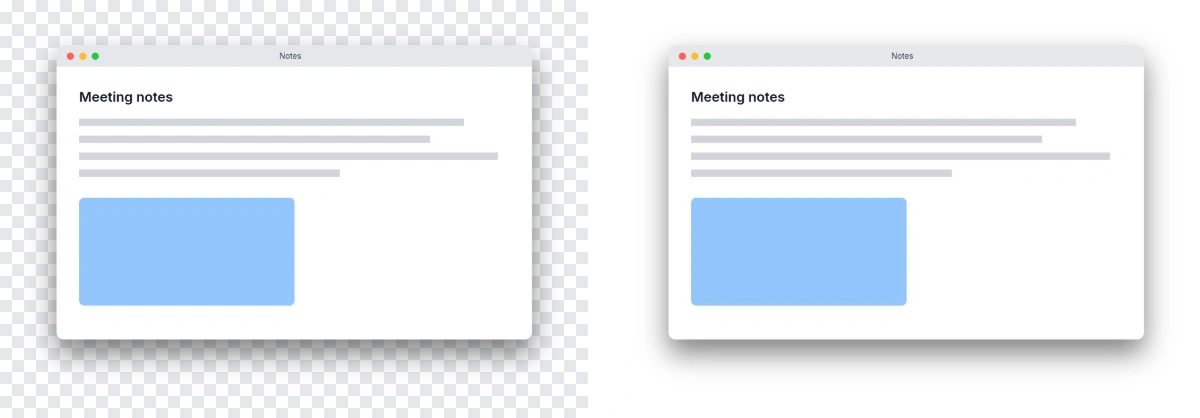
O JPEG não consegue armazenar transparência, então o fundo ou as bordas transparentes de um WebP ficam brancos, como o menu “Salvar” avisa quando a imagem tem partes transparentes. Para manter a transparência, converta a imagem para PNG, no mesmo menu.
Arquivos WebP animados#
Um JPG contém uma só imagem, então um WebP animado vira uma imagem fixa do primeiro quadro.