Desenhar em uma imagem
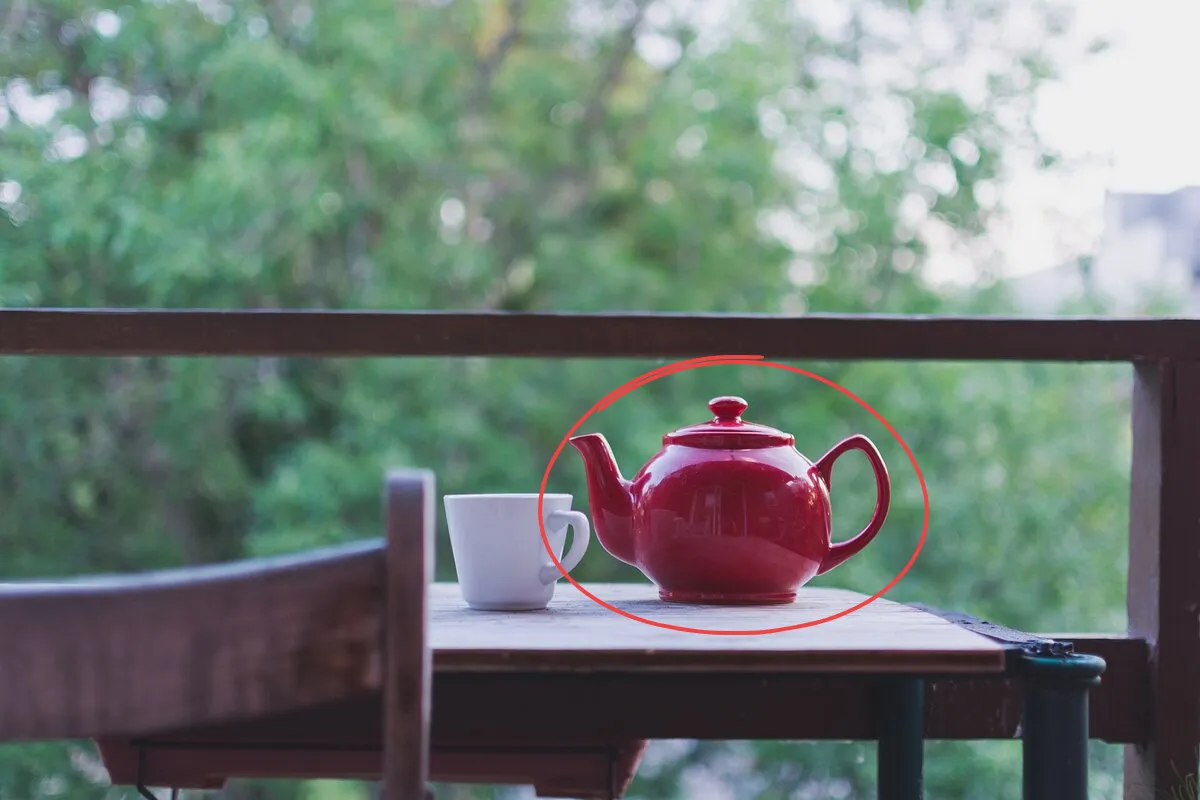
Desenhe em uma foto ou captura de tela com o mouse, o dedo ou uma caneta, na cor e na espessura que quiser, e apague os traços de que não gostar. Um traço do “Lápis” ou do “Pincel” cobre o texto por onde passa. Para manter as letras legíveis, destaque o texto (H).
Como desenhar em uma imagem#
- Cole uma imagem com Ctrl+V, arraste um arquivo para a página ou pressione “Abrir”. Não há uma imagem em branco para começar.
- A ferramenta “Lápis” (D, no botão “Desenhar”) já está selecionada. Arraste sobre a imagem para desenhar. Depois de aumentar o zoom, mantenha a barra de espaços pressionada e arraste para se deslocar pela imagem em vez de desenhar, algo que você também pode fazer com o botão do meio ou a roda do mouse. “Desenhar” também inclui as ferramentas “Pincel” (P) e “Borracha” (X), que você escolhe no começo da barra de opções.
- Mude a cor e a opacidade no botão “Cor” (F), e a largura na barra de opções. Com a opção “Contorno” marcada, o traço ganha uma borda fina preta ou branca, que o deixa visível mesmo em uma foto cheia de detalhes.
- Desfaça um traço com o botão “Desfazer” ou com Ctrl+Z. No painel “Histórico”, você pode remover qualquer traço.
- Copie com Ctrl+C ou salve em PNG, JPEG ou WebP.
Pintar com o pincel#
Com a ferramenta “Pincel” (P), o traço fica mais grosso quando você desenha devagar e mais fino quando desenha rápido. Com uma caneta sensível à pressão, a espessura passa a depender da força que você faz, e não da velocidade. As duas pontas do traço terminam bem finas. Na barra de opções, ajuste a largura do pincel e, em “Borda suave”, até onde vai o desfoque da borda do traço. Mantenha a tecla Shift pressionada para desenhar um traço reto.
Apagar traços com a borracha#
Com a ferramenta “Borracha” (X), arraste sobre os traços que você quer apagar. Eles ficam esmaecidos quando a borracha passa e somem quando você solta. Pressione “Desfazer” (Ctrl+Z) uma vez para recuperar tudo o que apagou em um só movimento. Toque em um ponto da imagem ou clique nele sem arrastar para apagar apenas o traço que estiver por cima.
A borracha só apaga traços do “Lápis” e do “Pincel”, sempre inteiros, nunca uma parte deles. Linhas, setas, formas, texto, passos numerados, destaques e desfoques continuam onde estão. O mesmo vale para as linhas e formas que surgem quando você para no fim de um traço do “Lápis” sem soltar. Para excluir um deles, selecione-o com a ferramenta “Mover” (V) e pressione a tecla Delete.
Linhas retas, setas e formas#
O botão “Seta” desenha setas (A) e linhas retas (G), e o botão “Forma”, retângulos (S) e elipses (C). No começo da barra de opções, escolha entre “Seta” e “Linha” ou entre “Retângulo” e “Elipse”. Mantenha a tecla Shift pressionada enquanto arrasta para desenhar uma linha em incrementos de 45° ou um quadrado. Para fazer anotações em uma captura de tela, veja a página para editar um print.
Com a ferramenta “Lápis”, a tecla Shift deixa o traço reto a partir do ponto inicial, também em incrementos de 45°. Ao soltar a tecla, o traço volta a seguir o caminho que você desenhou. Quando um traço do “Lápis” se parece com uma linha reta, uma elipse ou um retângulo, pare por cerca de meio segundo no fim dele, sem soltar, e ele se transforma nessa linha ou forma. Se você continuar desenhando, ele volta a ser um traço à mão livre. Se, em vez disso, você soltar, terá uma linha ou uma forma como as dos botões “Seta” e “Forma”. Você pode selecioná-la com a ferramenta “Mover” (V), arrastar os pontos dela para redimensioná-la e excluí-la com a tecla Delete.
Alterar um traço depois#
Escolha a ferramenta “Mover” (V) e toque em um traço ou clique nele para selecioná-lo. Arraste o traço para movê-lo ou um dos cantos para esticá-lo. Você também pode dar a ele outra cor, largura ou opacidade. Mude a “Borda suave” de um traço do “Pincel” do mesmo jeito que a largura, e marque ou desmarque a opção “Contorno” de um traço do “Lápis” ou do “Pincel”. A tecla Delete ou a lixeira no fim da barra de opções exclui o traço, e a ferramenta “Borracha” (X) apaga traços sem que você precise selecioná-los. Um traço novo não fica selecionado, então o próximo pode começar em cima dele ou ao lado. Escolha “Mover” logo depois de desenhar, e o traço novo já vem selecionado.
Desenhar no celular#
Desenhe com um dedo. Coloque um segundo dedo na tela para fazer o movimento de pinça e dar zoom nos detalhes, e arraste os dois dedos na mesma direção para se deslocar pela imagem. Se você estiver desenhando um traço, ele será descartado quando o segundo dedo tocar a tela.
Desenhar com uma caneta#
Quando a caneta e o navegador são compatíveis com sensibilidade à pressão, fazer mais força deixa o traço do “Lápis” mais grosso. Com o mouse, o dedo ou uma caneta sem sensibilidade à pressão, a espessura do “Lápis” fica no valor que você definiu, e só as pontas do traço afinam um pouco.