Cortar uma imagem
Corte uma captura de tela ou uma foto em uma proporção ou em um tamanho exato, ou arraste as bordas para dentro. Você também pode girá-la ou espelhá-la.
Como cortar uma imagem#
- Cole uma imagem com Ctrl+V, arraste um arquivo para a página ou pressione “Abrir”.
- A ferramenta “Cortar” começa com uma área de corte em volta da imagem inteira, ou da maior parte dela que a sua proporção permitir. Arraste uma borda ou um canto para dentro, ou arraste sobre a imagem para desenhar uma nova área.
- Deixe a proporção “Livre” ou escolha uma, e arraste a área de corte para movê-la.
- Pressione “Aplicar” ou Enter. Desfazer uma vez, com o botão “Desfazer” ou com Ctrl+Z, restaura o enquadramento original. Copie com Ctrl+C ou salve em PNG, JPEG ou WebP.
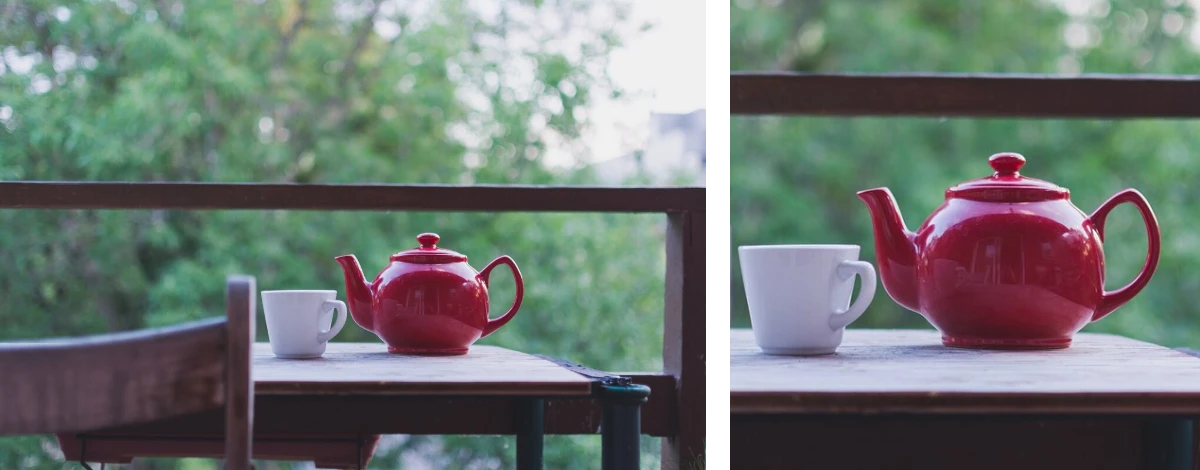
Cortar em 1:1, 4:5, 16:9 e outros formatos#
Escolha 1:1 para um avatar ou uma miniatura quadrada, 4:5 para um post vertical, 16:9 para um slide ou uma imagem no formato de vídeo, ou 9:16 para um story. 4:3 e 3:2 correspondem à maioria das fotos tiradas com uma câmera, e “Original” mantém a proporção da própria imagem. A área de corte mantém a proporção enquanto você arrasta. Corte primeiro e depois faça anotações com setas ou texto.
Cortar em um tamanho exato#
Digite a largura e a altura em pixels. Com uma proporção escolhida, o outro lado acompanha: 800 de largura em 16:9 dá 800 × 450. Se você digitar um tamanho maior que a imagem, a área fica limitada às bordas dela. Para um tamanho maior que a foto, amplie a foto primeiro e corte depois. Para diminuir a imagem inteira em vez de cortá-la, redimensione a imagem ao salvar.
Girar ou espelhar antes de cortar#
Os quatro botões no começo da barra de corte, “Girar para a esquerda”, “Girar para a direita”, “Espelhar na horizontal” e “Espelhar na vertical”, giram a imagem um quarto de volta para a esquerda ou para a direita, ou a espelham de um lado para o outro ou de cima para baixo. Com a ferramenta “Cortar” aberta, [ e ] também giram a imagem. Tudo o que você desenhou gira com a imagem, e o texto continua em pé, para ainda ser lido da esquerda para a direita. Cada giro ou espelhamento pode ser desfeito separadamente.