Cobrir dados pessoais em uma captura de tela
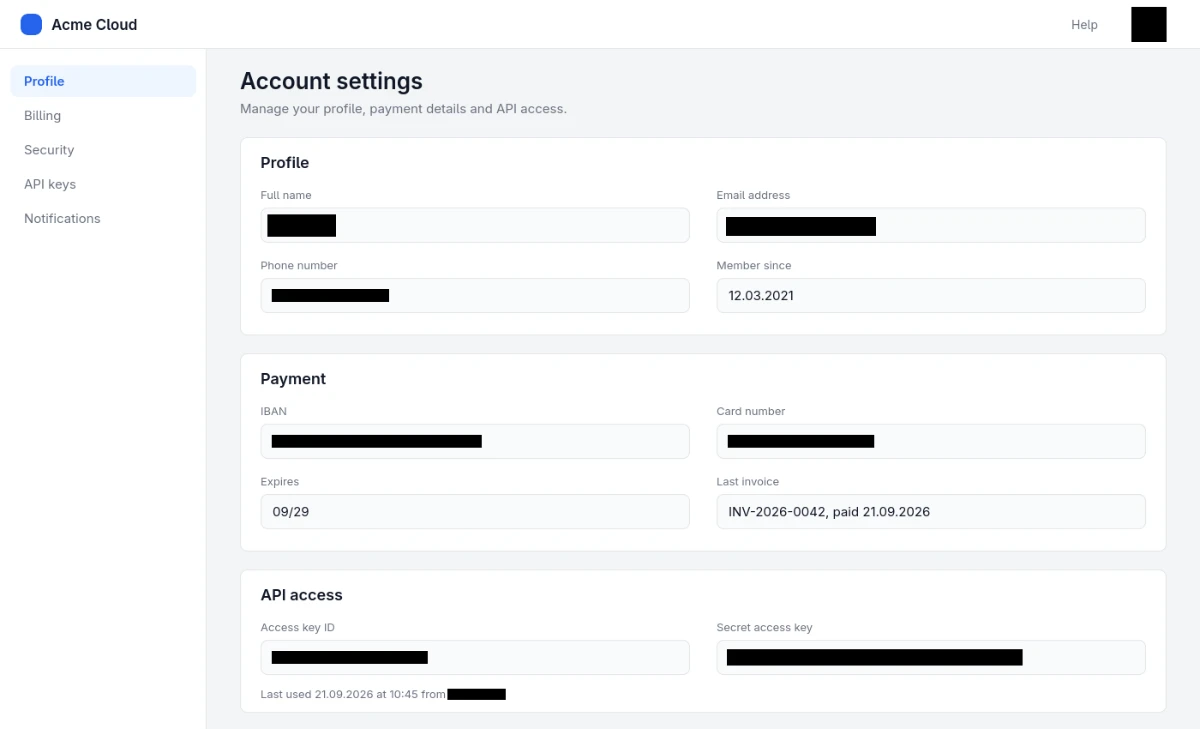
Cubra nomes, e-mails, números de conta, chaves de API ou qualquer outro dado privado em uma captura de tela. As áreas cobertas são mescladas à imagem no arquivo salvo, então o que elas escondem não está na imagem que você compartilha. Para texto, é mais seguro cobrir com um retângulo opaco do que desfocar parte da imagem ou pixelar a área, porque nos dois casos o texto ainda pode ser lido.
Como cobrir dados em uma captura de tela#
- Cole uma captura de tela com Ctrl+V, arraste um arquivo para a página ou pressione “Abrir”.
- A ferramenta “Forma” já está selecionada e desenha retângulos opacos. Desenhe um retângulo sobre cada detalhe que quiser esconder e escolha preto (ou outra cor) no botão “Cor”.
- Repita em cada área sensível. Para desfazer um retângulo, use o botão “Desfazer”, Ctrl+Z ou o painel “Histórico”.
- Copie com Ctrl+C ou salve em PNG, JPEG ou WebP.
A ferramenta “Melhorar” pode deixar vestígios do que os retângulos e os desfoques escondem. Cada pixel que ela gera depende dos pixels ao redor, inclusive dos que estão sob um retângulo. Para remover o ruído de uma foto em que você está cobrindo dados, ou para ampliar a imagem, salve primeiro a imagem com as áreas cobertas, abra o arquivo salvo e use a ferramenta nele.
Detectar dados privados automaticamente#
Abra uma captura de tela e pressione o botão “Detectar”, que aparece quando ela é aberta, ou “Detectar dados privados”, na barra de opções. O reconhecimento de texto lê a imagem no seu dispositivo, como faz para copiar o texto de uma imagem, e marca com um contorno tudo o que parece um endereço de e-mail, um número de telefone, um número de cartão, um IBAN, um endereço IP, uma chave de API ou um token, ou um link com uma senha ou um token.
O que a detecção automática deixa escapar#
A detecção não procura nomes, números de CPF, endereços postais, assinaturas nem fotos de
documentos de identidade, e os rostos têm uma detecção própria:
desfocar ou pixelar rostos. Ela encontra uma senha dentro
de um link, em uma linha de código ou de configuração como DB_PASSWORD=…, ou
quando a senha é longa e aleatória. Uma senha em um campo de formulário, ou uma palavra
comum depois de um rótulo, como “Senha do Wi-Fi: girassol”, passa despercebida. A detecção
reconhece um telefone brasileiro escrito com o +55, como +55 11 91234-5678, e os
números 0800, mas não um número só com o DDD, como (11) 91234-5678, que é como costuma
ser escrito. Lê melhor texto impresso e nítido. Texto escrito à mão, muito pequeno ou claro
demais, ou sobre um fundo poluído, pode escapar. Cubra esses trechos manualmente.
Toque em um contorno ou clique nele para deixá-lo de fora, ou pressione um tipo de dado na barra para deixar de fora todos os dados desse tipo, e depois pressione o botão que mostra o número, como “Cobrir 7”, para cobrir o resto de uma vez. Confira o resultado antes de compartilhá-lo. A detecção pode deixar escapar algo.
Tamanho do download#
Se nenhum arquivo de modelo estiver armazenado, o reconhecimento de texto precisa de 3,5 MB para o modelo e o ambiente de execução. A página pede sua permissão antes de baixar os arquivos que faltam.